
라이브 방송에 필요한 모든 것. 하나의 창에서.
첫 카메라부터 최종 스트림까지 — 입력, 스위처, 프레젠테이션, 오디오, 오버레이, 출력이 함께 설계되어 따로 덧붙일 것이 없습니다. 이제 말씀 듣기, 직접 디자인하는 장면, 36개 입력 그리드까지 지원합니다.
프리뷰. 프로그램. 송출.
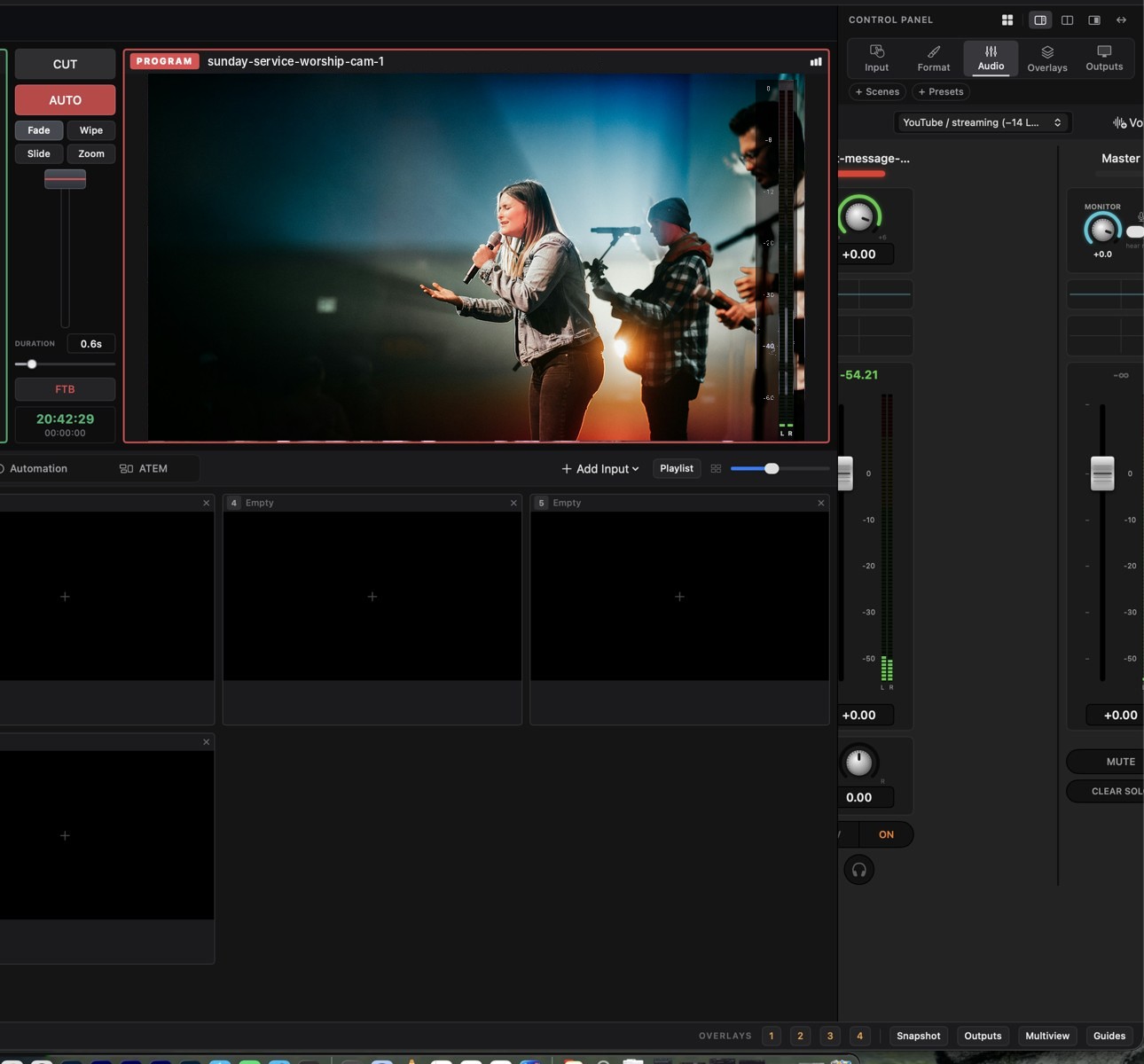
스위처는 LiveDeck의 핵심입니다. 두 개의 모니터, 입력 버스, 그리고 하드웨어 패널과 똑같은 손의 감각.
- 입력: 카메라, 캡처 카드(Blackmagic DeckLink, USB), iPhone 연속성 카메라, 동영상 파일, 이미지, 재생 목록, 웹 페이지, NDI® 소스, Zoom, 사운드 패드, 단색 및 테스트 패턴
- 화면 캡처: 디스플레이 전체, 앱 창 하나(다른 창에 가려져 있어도 가능), 또는 화면에서 드래그한 사각형 영역
- 웹 동영상: YouTube, Vimeo, Pexels, Pixabay, Internet Archive, Wikimedia Commons — 재생, 탐색, 반복, 속도 조절 지원
- 송출: CUT, 또는 페이드·와이프·슬라이드·줌을 적용한 AUTO, 수동 믹스용 T바, 페이드 투 블랙
- 키: 프리뷰나 프로그램 위에 가사, 하단 자막, PiP 합성, 반복해서 쓰는 레이아웃은 장면으로, 멀티뷰로 모든 화면을 한눈에
- 제어: 하드웨어 스타일 버튼, 사용자 지정 키보드 단축키, 네트워크를 통한 ATEM 탤리 및 스위칭, 입력 타일을 드래그해 순서 변경
- 오토 믹스: 시간 기반 전환, 또는 목소리 따라가기 — 말하는 사람에게 자동으로 컷하고, 여러 명이 말하면 와이드 샷으로 전환합니다
구절이 끝나기 전에 화면에 말씀을.
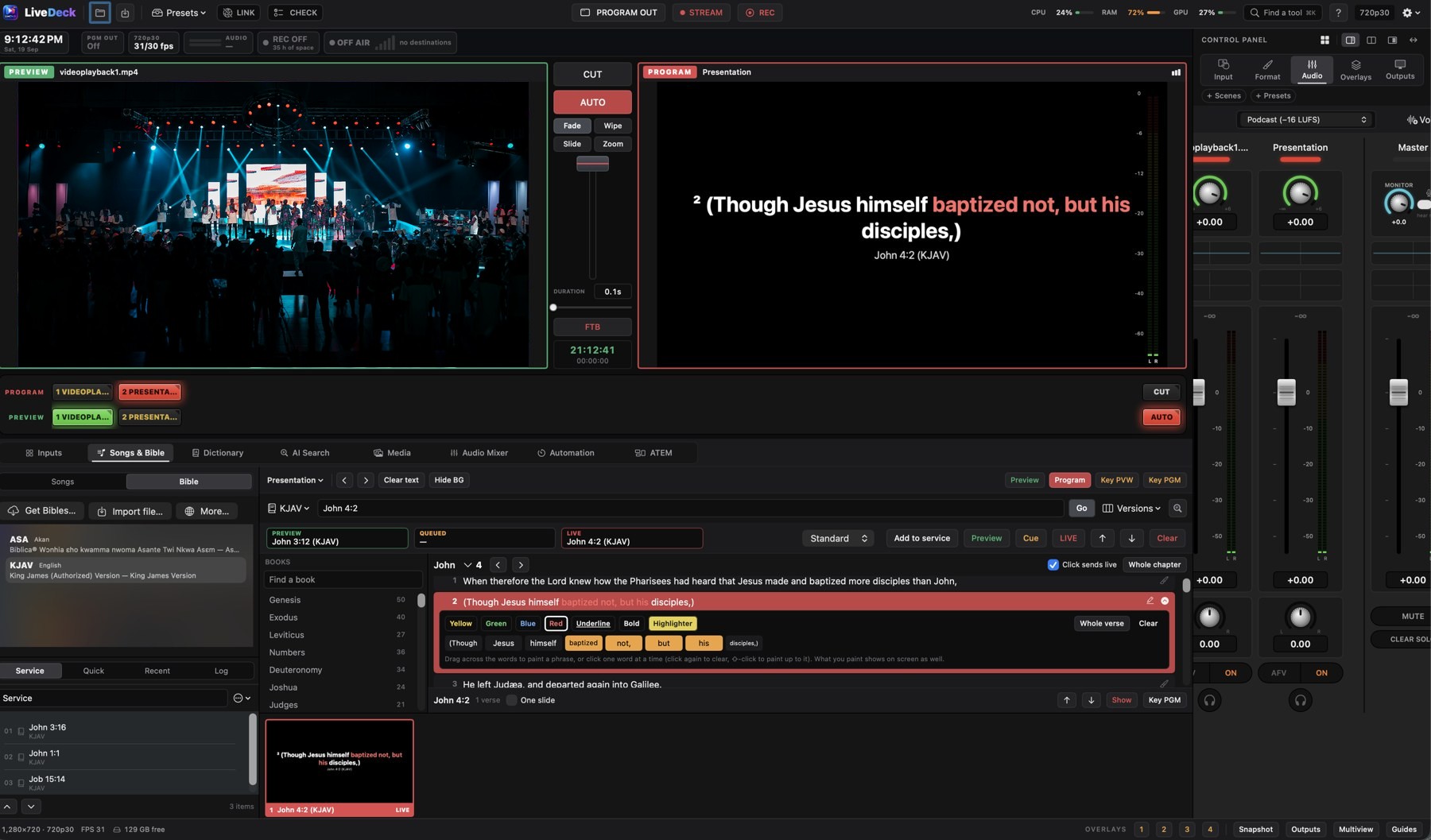
프레젠테이션은 별도 앱이 아니라 스위처에 내장되어 있습니다. 모든 슬라이드를 클릭 한 번으로 프리뷰나 프로그램에 올릴 수 있습니다.
- 생각을 완성해 주는 구절 입력: “jo 3”을 입력하면 John 3이 되고, “21장 중 3장 · 36절” 같은 힌트를 보여 주며 존재하지 않는 절은 표시해 줍니다
- 설교하면서 하이라이트: 단어를 드래그해 구절을 노랑, 초록, 파랑, 빨강, 밑줄, 굵게로 강조 — 화면에도, 녹화에도, 스트림에도
- 예배 순서, 빠른 성경 구절, 최근 항목, 기록. 선택한 구절은 실제 슬라이드 모습 그대로 미리 보이며 프리뷰와 LIVE 버튼이 함께 있습니다
- 찬양: 가져오기(ProPresenter, OpenLyrics, 텍스트)를 지원하는 라이브러리, 온라인 가사 검색, 슬라이드 서식, 예배 순서
- 사전 슬라이드와 AI 지원 슬라이드 텍스트 — 원하는 제공업체와 키를 사용
- 룩: 배경(단색, 이미지, 동영상, 라이브러리), 텍스트 스타일, 하단 자막 또는 전체 화면 레이아웃 — 저장해 두고 재사용
- API.Bible을 통한 200개 이상 언어의 2,500개 이상 성경 번역본, 또는 사용 권한이 있는 Zefania/OSIS/Beblia/OpenSong XML, USFM, CSV, JSON 파일 가져오기
- 표시 모드: 표준, 교회, 대형 집회(아주 큰 외곽선 텍스트), 스트림 — 그리고 자동 고침 기능이 있는 147,478개 영어 단어의 오프라인 사전
설교자가 구절을 말하면, 말씀이 준비됩니다.
마이크를 선택하면 LiveDeck이 듣습니다. “요한복음 3장 16절”, “고린도전서 13장 4절”처럼 말로 한 구절이나 소리 내어 읽은 말씀을 설치된 모든 성경 번역본에서 찾아 칩으로 제안합니다. 클릭 한 번이면, 또는 구절 열기 모드에서는 자동으로 화면에 표시됩니다.
구절 언급과 인용
구절을 말로 언급해도, 본문 자체를 읽어도 작동합니다. 네 단어 이상의 구절만으로도 해당 절을 찾아냅니다.
잘못된 구절은 절대 송출되지 않습니다
확실하지 않은 결과는 표시만 되고 저절로 열리지 않습니다. 결정은 언제나 오퍼레이터가 합니다.
컴퓨터에서 실행
음성 인식은 컴퓨터 안에서 이루어집니다 — Mac에서는 지원 언어에 한해 기기 내 인식, Windows에서는 내장 오프라인 엔진을 사용합니다. LiveDeck은 오디오를 업로드하지 않습니다.
직접 디자인하는 장면, 최대 36개 입력.
좌우 분할, 4분할, PiP, 2~36개 입력 그리드 — 모든 칸은 16:9를 유지하며, 입력이 9개를 넘으면 소스를 칸 크기로 렌더링해 프레임 레이트를 지킵니다.
나만의 룩
창 사이의 여백, 뒤에 깔리는 단색·사진·반복 동영상, 테두리와 둥근 모서리 — 그리고 어디로든 드래그하고 크기를 바꿀 수 있는 창.
입력으로 쓰는 장면
장면을 프리뷰에 대기시킨 채 프로그램은 카메라 하나에 유지하거나, 장면을 디스플레이, NDI®, 다른 스테이션으로 바로 보낼 수 있습니다.
넉넉한 작업 공간
모니터, 스위처, 덱, 제어 패널 사이의 구분선을 드래그하고, 패널을 접어 두세요. 크기는 창 크기별로 기억되며 전체 화면에서도 유지됩니다.
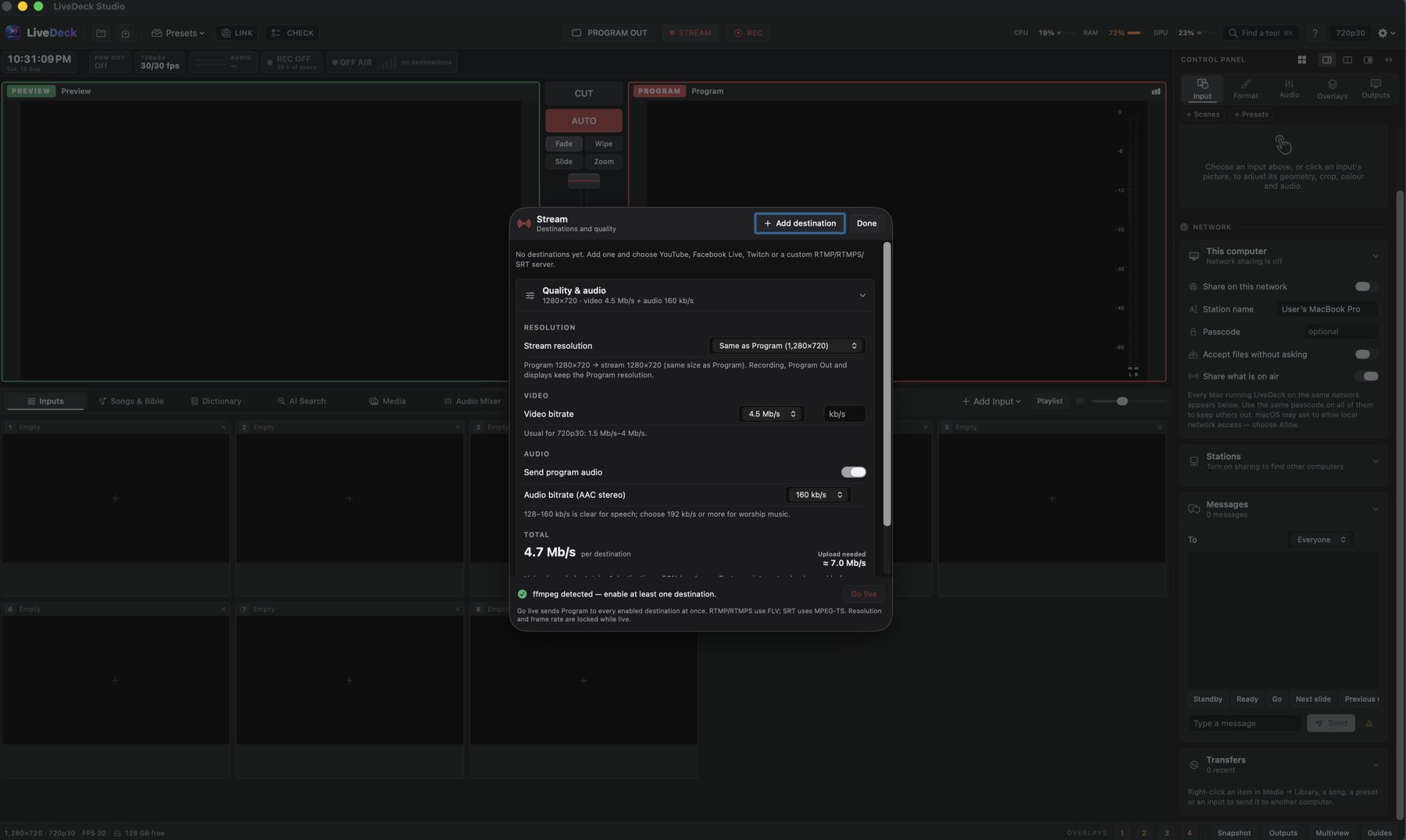
버튼 하나로 라이브. 하나로 녹화.
창을 떠나지 않고 프로그램 믹스를 여러 대상으로 동시에 스트리밍하면서 깨끗한 로컬 마스터를 남기세요.
- 송출 대상: YouTube, Facebook Live, Twitch 및 모든 RTMP, RTMPS, SRT 서버 — 모두 동시에 사용 가능
- Instagram Live: 세로 9:16 버전(가운데 자르기 또는 맞춤)을 같은 프로그램에서 가로 YouTube·Facebook과 함께 스트리밍
- 품질: 스트림 해상도, 비디오 비트레이트, AAC 오디오 비트레이트를 따로 설정하고 라이브 전에 필요한 업로드 속도 확인
- 녹화: H.264, HEVC 또는 ProRes. M을 눌러 챕터 마커 추가, 마이크마다 별도 WAV 트랙으로 녹음, 팟캐스트 오디오(.m4a) 내보내기
- 포맷: 프로그레시브와 인터레이스, 720p~4K, 24~60fps
- 안정성: 자동 재연결, 드롭 프레임 카운터, 신호 세기와 방송 시간을 보여 주는 온에어 상태 표시줄
프로젝터, LED 월, 무대, 네트워크.
프로그램을 공간이 필요로 하는 곳 어디로든 — 출력마다 고유한 화면 구성으로.
외부 디스플레이
프로젝터와 LED 월을 위한 테두리 없는 전체 화면 출력, LED 프로세서용 사용자 지정 영역, 레터박스 / 자르기 / 늘이기, 가장자리 자르기, 출력 해상도.
NDI® 입출력
프로그램을 NDI®로 OBS, vMix, TriCaster, Studio Monitor에 보내고, NDI® 소스를 입력으로 받을 수 있습니다. 저대역폭 옵션도 제공합니다.
무대 디스플레이
시계, 카운트다운, 메시지, 지금과 다음 화면의 텍스트 — 전용 화면에 띄우거나, 일반 입력으로 디스플레이, NDI®, 다른 스테이션에 보낼 수 있습니다.
프로그램 출력
두 번째 디스플레이나 캡처 장치로 보내는 깨끗한 프로그램 피드 — 오버레이 포함 또는 제외.
LiveDeck Camera
프로그램 화면을 Zoom, Microsoft Teams, Google Meet, FaceTime에 넣어 주는 가상 카메라.
멀티뷰
모든 입력, 프리뷰, 프로그램을 모니터 하나로 — 오퍼레이터나 조정실을 위해.
덤이 아닌, 제대로 된 믹서.
모든 입력에 채널이 있고, 프로그램 믹스가 녹화, 스트리밍, NDI®에 동시에 공급됩니다.
- 채널별 게인, EQ, 컴프레서, 게이트, 미터
- 라우드니스 목표(YouTube, 팟캐스트 −16 LUFS)와 마스터 리미터
- 헤드폰 솔로가 가능한 모니터 버스, 입력별 오디오 팔로우 비디오(AFV)
- 어떤 마이크, 오디오 인터페이스, 믹서든 입력으로 사용
- 클릭 한 번으로 팟캐스트 보이스: 모든 마이크에 로우컷, 부드러운 게이트, 프레즌스, 컴프레션 적용
- 사운드 패드: 징글, 인트로, 스팅어용 패드 8개 — 각각 볼륨, 반복, 색상, 단축키 설정
하단 자막, 티커, 카운트다운 — 앱 안에서 디자인합니다.
오버레이 슬롯 4개가 상태 표시줄에 있어 어떤 오퍼레이터든 바로 띄울 수 있습니다. 오버레이는 투명 배경의 독립 입력으로도 사용할 수 있습니다.
- 템플릿 라이브러리: 11개 카테고리, 68개 디자인 — 그대로 쓰거나 복제해 편집하고, 직접 만든 디자인을 다른 스테이션(Mac 또는 Windows)과 공유
- 그래픽 편집기: 텍스트, 도형, 이미지, 그라디언트, 반복 동영상과 등장/퇴장 애니메이션(페이드, 슬라이드, 와이프, 확대/축소, 블러, 타자기). 포스터를 PNG/JPG 또는 MP4로 내보내기
- 프로그램 전에 프리뷰: 오버레이를 프리뷰에 대기시키면 CUT이나 AUTO로 화면과 함께 송출됩니다
- AI 디자인: 설명만으로 포스터, 전단, 하단 자막 텍스처, 반복 배경 생성 — 내 OpenAI, Gemini, Stability, Runway 또는 Luma 키 사용
- 하단 자막, 티커, 시계, 로고, QR 코드, 완전히 꾸밀 수 있는 카운트다운 — 이제 동영상 배경까지
- 시간 지정 자동화 큐: 9:00에 동영상 재생, 무대 카메라로 전환, 녹화 시작
- 전체 설정을 불러오는 스냅샷과 프리셋
어떤 것도 실패해서는 안 되는 순간을 위해.
봉사자는 바뀌어도 예배는 계속됩니다. LiveDeck은 복구하고, 점검하고, 공유할 수 있도록 설계되었습니다.
LiveDeck Link
한 네트워크의 여러 컴퓨터가 미디어, 찬양, 프리셋, 큐를 공유하고, 각 스테이션이 송출 중인 화면을 확인하고, 서로 메시지를 주고받습니다 — 선택적으로 암호 설정 가능.
예배 전 CHECK
키 하나로 문이 열리기 전에 입력, 오디오, 디스크 공간, 스트리밍을 점검합니다.
세션 복구
설정은 1분마다 저장됩니다. 충돌이나 정전 후 다시 열고 세션 복원을 선택하세요.
자동 재연결
네트워크가 끊기면 스트림이 다시 연결되며, 상태 표시줄에 LIVE, 신호, 드롭 프레임이 표시됩니다.
잠들지 않음
스트리밍, 녹화, 출력 중에는 컴퓨터가 잠자기 상태로 들어가거나 화면 보호기가 시작되지 않습니다.
17개 언어
영어, 프랑스어, 스페인어, 포르투갈어, 독일어, 스와힐리어, 러시아어, 우크라이나어, 폴란드어, 루마니아어, 중국어(간체 및 번체), 한국어, 힌디어, 벵골어, 타밀어, 인도네시아어 — 팟캐스트, 예배, 행사, 강의를 위한 설정 도우미 포함.
설계부터 개인정보 보호
계정도, 분석도, 추적도 없습니다. 여러분의 방송은 여러분의 컴퓨터에 남습니다. 개인정보 처리방침
필요한 곳에 도움말
⌘K / Ctrl+K를 눌러 이름으로 모든 도구를 찾고, 방송을 멈추지 않고 모든 기능의 단계별 도움말을 열 수 있습니다.
안전한 종료
종료할 때는 항상 먼저 확인하고, LiveDeck이 닫히기 전에 스트림을 깔끔하게 멈추고 녹화를 마무리합니다.