
直播所需的一切,尽在一个窗口。
从第一台摄像机到最终推流——输入、切换台、演示、音频、叠加层和输出一体设计,无需任何外挂拼凑。现已加入经文聆听、自定义场景和 36 路输入网格。
预览。节目。切出。
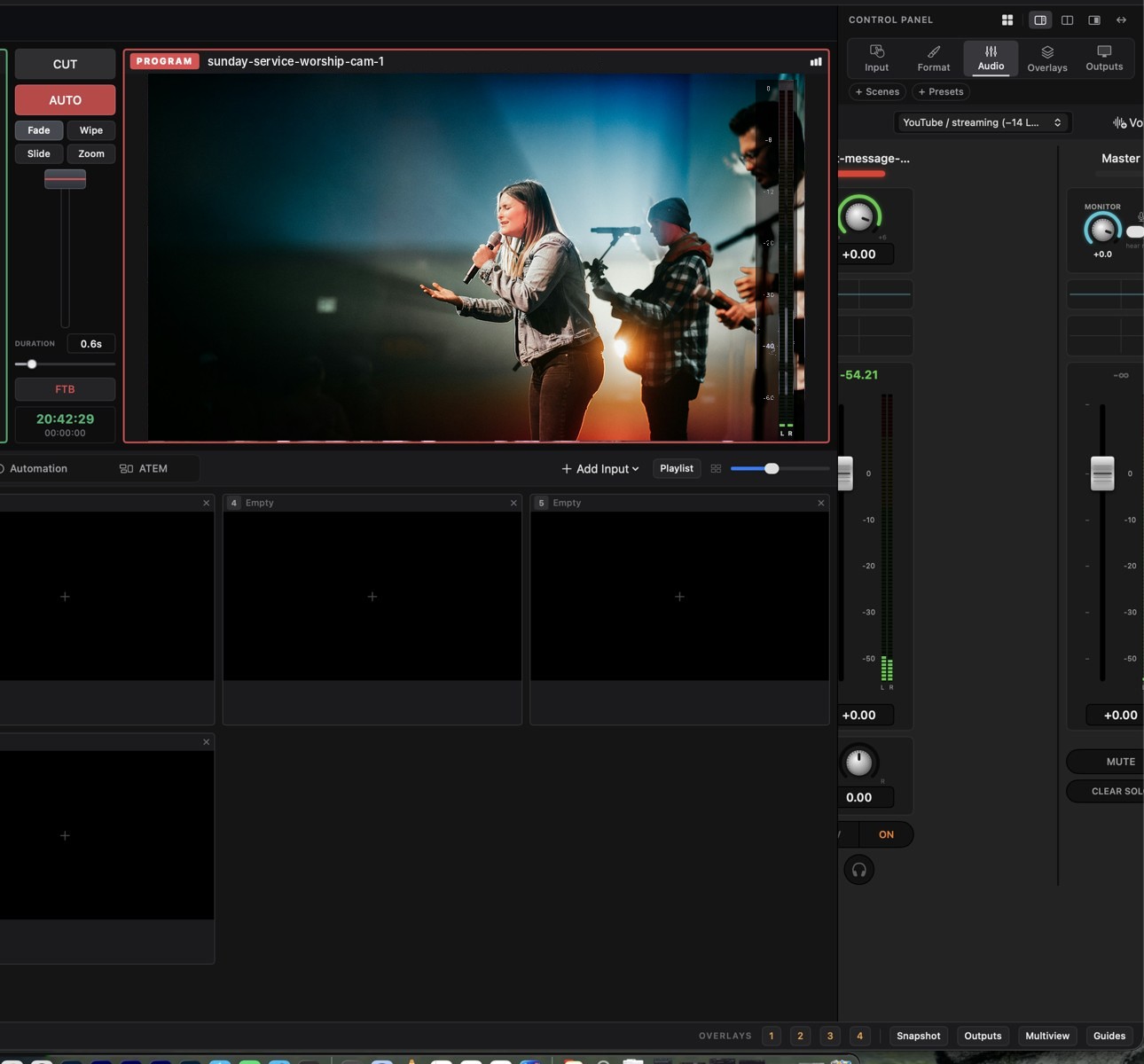
切换台是 LiveDeck 的核心:两个监视画面、一排输入按钮,操作手感与硬件面板一致。
- 输入:摄像机、采集卡(Blackmagic DeckLink、USB)、iPhone 连续互通相机、视频文件、图片、播放列表、网页、NDI® 信号源、Zoom、音效板、纯色和测试图
- 屏幕捕获:整个显示器、单个应用窗口(即使被遮挡)或在屏幕上拖出的矩形区域
- 网络视频:YouTube、Vimeo、Pexels、Pixabay、Internet Archive 和 Wikimedia Commons,支持播放、定位、循环和变速控制
- 切出:CUT,或使用淡化、划像、滑动和缩放的 AUTO;T 型推杆手动混合;淡出到黑场
- 键控:在预览或节目上叠加歌词、下三分之一字幕和画中画;场景用于可复用的布局;多画面监看一览全局
- 控制:硬件风格按钮、可自定义的键盘快捷键、通过网络实现 ATEM Tally 与切换;拖动输入磁贴即可重新排序
- 自动混切:定时切换,或跟随说话人——LiveDeck 会切到正在说话的人,多人同时说话时切到全景
经文未读完,文字已上屏。
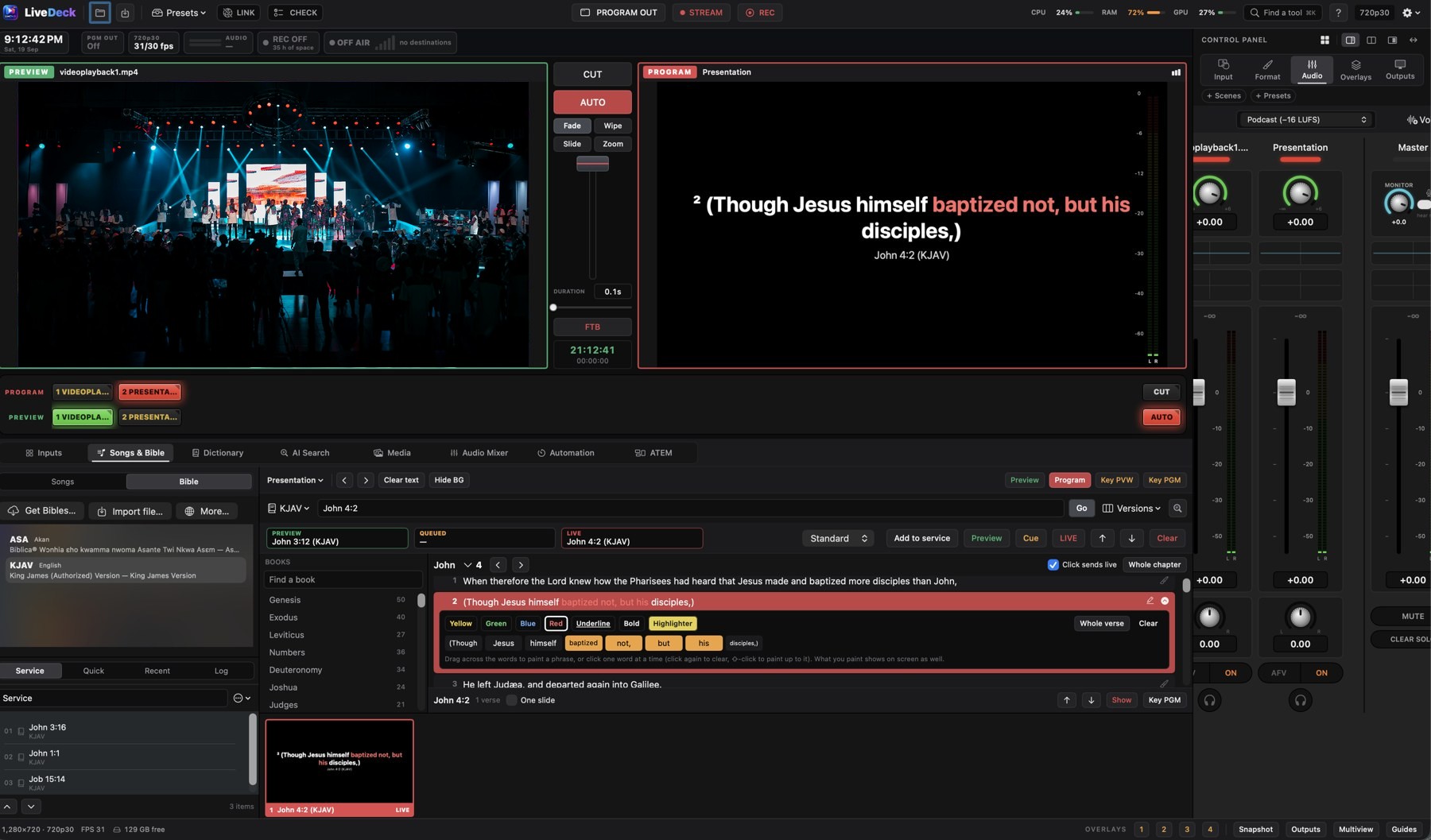
演示功能内置于切换台,而不是另一个应用。每张幻灯片一键即可送到预览或节目。
- 懂你心思的出处输入:输入 “jo 3” 即变为 John 3;提示会显示“第 3 章,共 21 章 · 36 节”,并标出不存在的经节
- 边讲边高亮:在文字上拖动即可将词句标为黄色、绿色、蓝色、红色、下划线或粗体——屏幕、录像和直播中同步显示
- 礼拜流程、快捷经文、最近使用和记录;所选经文会以最终幻灯片的样子预览,并配有预览和 LIVE 按钮
- 诗歌:诗歌库支持导入(ProPresenter、OpenLyrics、文本)、在线歌词搜索、幻灯片排版和礼拜顺序
- 词典幻灯片和 AI 辅助幻灯片文字,可使用您自选的服务商和密钥
- 外观:背景(纯色、图片、视频、素材库)、文字样式、下三分之一或全屏布局——保存后可重复使用
- 通过 API.Bible 提供 200 多种语言的 2,500 多种圣经译本,也可导入您有权使用的 Zefania/OSIS/Beblia/OpenSong XML、USFM、CSV 或 JSON 文件
- 显示模式:标准、教会、布道大会(超大描边文字)和直播——另有包含 147,478 个英文单词的离线词典,支持自动更正
讲员说出出处,经文已经就绪。
选择一个麦克风,LiveDeck 就开始聆听。说出的经文出处(如“约翰福音三章十六节”“哥林多前书十三章四节”)或朗读的经文,都会在所有已安装的圣经译本中查找,并以标签形式呈现。点击一下,或在打开经文模式下自动完成,经文即刻上屏。
出处与引文
既能识别说出的出处,也能识别经文本身——哪怕只有四个词以上的短语,也能找到对应经节。
绝不在直播中出错经文
不确定的匹配会被标记,绝不会自动打开。一切由操作员掌控。
在电脑本地运行
识别在本机完成——Mac 上对支持的语言使用设备端识别,Windows 上使用内置离线引擎。LiveDeck 不会上传音频。
自定义场景,最多 36 路输入。
左右并排、四分屏、画中画以及 2 到 36 路输入的网格——每个格子都保持 16:9,超过九路输入时信号源按格子尺寸渲染,以保持帧率。
您自己的风格
窗口之间的间距,背后的纯色、图片或循环视频,边框和圆角——窗口还可随意拖动和调整大小。
场景作为输入
让节目停留在一台摄像机上,同时场景在预览中待命;或直接将其发送到显示器、NDI® 或其他工作站。
宽敞的工作空间
拖动监视器、切换台、素材区和控制面板之间的分隔线;面板可折叠收起;尺寸按窗口大小记忆,全屏下也不例外。
一键开播,一键录制。
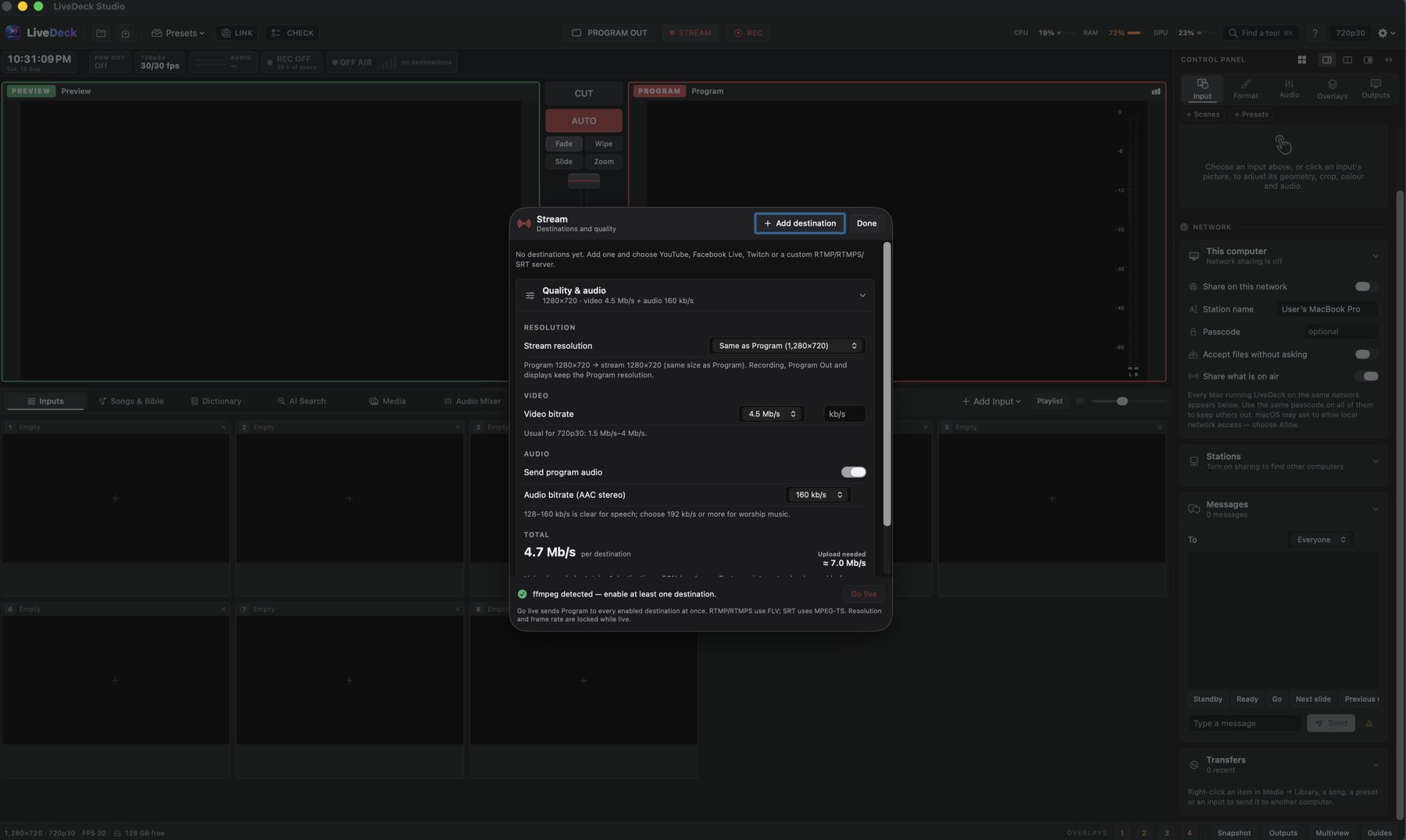
无需离开窗口,即可将节目混合画面同时推流到多个目标,并在本地保留一份干净的母版。
- 推流目标:YouTube、Facebook Live、Twitch 以及任意 RTMP、RTMPS 或 SRT 服务器,可同时启用
- Instagram Live:竖屏 9:16 版本(居中裁切或适应)与横屏 YouTube 或 Facebook 从同一节目画面同步推流
- 画质:独立设置推流分辨率、视频码率和 AAC 音频码率;开播前即可估算上传带宽
- 录制:H.264、HEVC 或 ProRes;按 M 添加章节标记;每个麦克风录制为独立的 WAV 音轨;导出播客音频(.m4a)
- 格式:逐行和隔行,720p 至 4K,24–60 fps
- 可靠性:自动重连、丢帧计数、显示信号强度和直播时长的直播状态栏
投影仪、LED 屏、舞台、网络。
节目画面可送到现场需要的任何地方,每路输出都有独立的几何设置。
外接显示器
用于投影仪和 LED 屏的无边框全屏输出,LED 处理器的自定义区域,信箱模式 / 裁切 / 挤压,边缘裁切和输出分辨率。
NDI® 输入与输出
通过 NDI® 将节目画面发送到 OBS、vMix、TriCaster 或 Studio Monitor;接收 NDI® 信号源作为输入,并提供低带宽选项。
舞台显示
时钟、倒计时、消息,以及当前和下一屏的文字——可显示在独立屏幕上,也可作为普通输入发送到任何显示器、NDI® 或其他工作站。
节目输出
在第二台显示器或采集设备上输出干净的节目信号,可带或不带叠加层。
LiveDeck Camera
一个虚拟摄像头,可将节目画面送入 Zoom、Microsoft Teams、Google Meet 或 FaceTime。
多画面监看
在一台监视器上查看所有输入、预览和节目,供操作员或导播间使用。
真正的调音台,而非附带功能。
每个输入都有自己的通道;节目混音同时供给录制、推流和 NDI®。
- 每通道增益、均衡器、压缩器、噪声门和电平表
- 响度目标(YouTube、播客 −16 LUFS)和主输出限幅器
- 监听母线与耳机独听;每个输入可设音频跟随视频(AFV)
- 可将任何麦克风、音频接口或调音台作为输入
- 一键播客人声:为每个麦克风应用低切、柔和噪声门、临场感增强和压缩
- 音效板:八个音效按钮,用于片头曲、开场和转场音效,各自拥有独立的音量、循环、颜色和快捷键
下三分之一字幕、滚动字幕、倒计时——都在应用内设计。
四个叠加层槽位位于状态栏上,任何操作员都能随时调用。叠加层也可作为带透明背景的独立输入使用。
- 模板库:11 个类别共 68 款设计——可直接使用,也可复制后编辑;还能与其他工作站(Mac 或 Windows)分享您自己的设计
- 图形编辑器:文字、形状、图片、渐变和循环视频,支持入场/出场动画(淡化、滑动、划像、缩放、模糊、打字机);可将海报导出为 PNG/JPG 或 MP4
- 先预览,再上节目:在预览中预备叠加层,然后用 CUT 或 AUTO 将其与画面一起送上直播
- AI 设计:根据描述生成海报、传单、下三分之一字幕纹理和循环背景,使用您自己的 OpenAI、Gemini、Stability、Runway 或 Luma 密钥
- 下三分之一字幕、滚动字幕、时钟、标志、二维码以及样式完整的倒计时——现已支持视频背景
- 定时自动化提示:9:00 播放视频、切换到舞台机位、开始录制
- 快照和预设,一键调用整套设置
专为不容有失的时刻打造。
志愿者会变,礼拜照常。LiveDeck 的设计可恢复、可检查、可共享。
LiveDeck Link
同一网络中的多台电脑可共享媒体、诗歌、预设和提示,查看每个工作站正在播出的内容,并互相发送消息——可选设置密码。
礼拜前检查(CHECK)
开门之前,一键测试输入、音频、磁盘空间和推流。
会话恢复
您的设置每分钟自动保存。崩溃或断电后重新打开,选择恢复会话即可。
自动重连
网络中断时推流会自动重连;状态栏显示 LIVE、信号和丢帧情况。
保持唤醒
在推流、录制或输出画面期间,电脑不会进入睡眠,也不会启动屏幕保护程序。
17 种语言
英语、法语、西班牙语、葡萄牙语、德语、斯瓦希里语、俄语、乌克兰语、波兰语、罗马尼亚语、中文(简体和繁体)、韩语、印地语、孟加拉语、泰米尔语和印度尼西亚语——并提供针对播客、教会礼拜、活动或教学的设置助手。
隐私至上的设计
无需账户,没有分析,没有跟踪。您的节目始终保存在您自己的电脑上。隐私政策
随时随地的帮助
按 ⌘K / Ctrl+K 即可按名称查找任何工具,还能在不离开节目的情况下打开每项功能的分步帮助。
安全退出
退出前总会先询问,并在 LiveDeck 关闭前干净地停止推流、完成录制。