
現場節目所需的一切,盡在一個視窗。
從第一台攝影機到最後的直播——輸入源、切換台、簡報、音訊、疊加圖層與輸出都是一體設計,無需額外拼湊。現在更新增經文聆聽、自訂場景與 36 路輸入格狀畫面。
預覽。節目。切出。
切換台是 LiveDeck 的核心:兩個監看畫面、一排輸入源,操作手感與硬體控制台一致。
- 輸入源:攝影機、擷取卡(Blackmagic DeckLink、USB)、iPhone 接續互通相機、影片檔、圖片、播放清單、網頁、NDI® 來源、Zoom、音效板、色塊與測試圖
- 螢幕擷取:整個顯示器、單一 App 視窗(即使被遮住也可以)或您在螢幕上拖曳出的矩形範圍
- 網路影片:YouTube、Vimeo、Pexels、Pixabay、Internet Archive 與 Wikimedia Commons,可播放、跳轉、循環與調整速度
- 切出:CUT,或以淡化、劃像、滑動與縮放進行 AUTO;用 T-bar 手動混切;淡出至黑畫面
- 鍵控:歌詞、字幕條與子母畫面可疊在預覽或節目上;場景可重複使用版面;多畫面監看一次掌握全部
- 控制:硬體風格按鈕、可自訂的鍵盤快速鍵、透過網路連動 ATEM Tally 與切換;拖曳輸入源方塊即可重新排序
- 自動導播:定時切換,或跟隨說話者——LiveDeck 會切到正在說話的人,多人同時發言時則切到全景
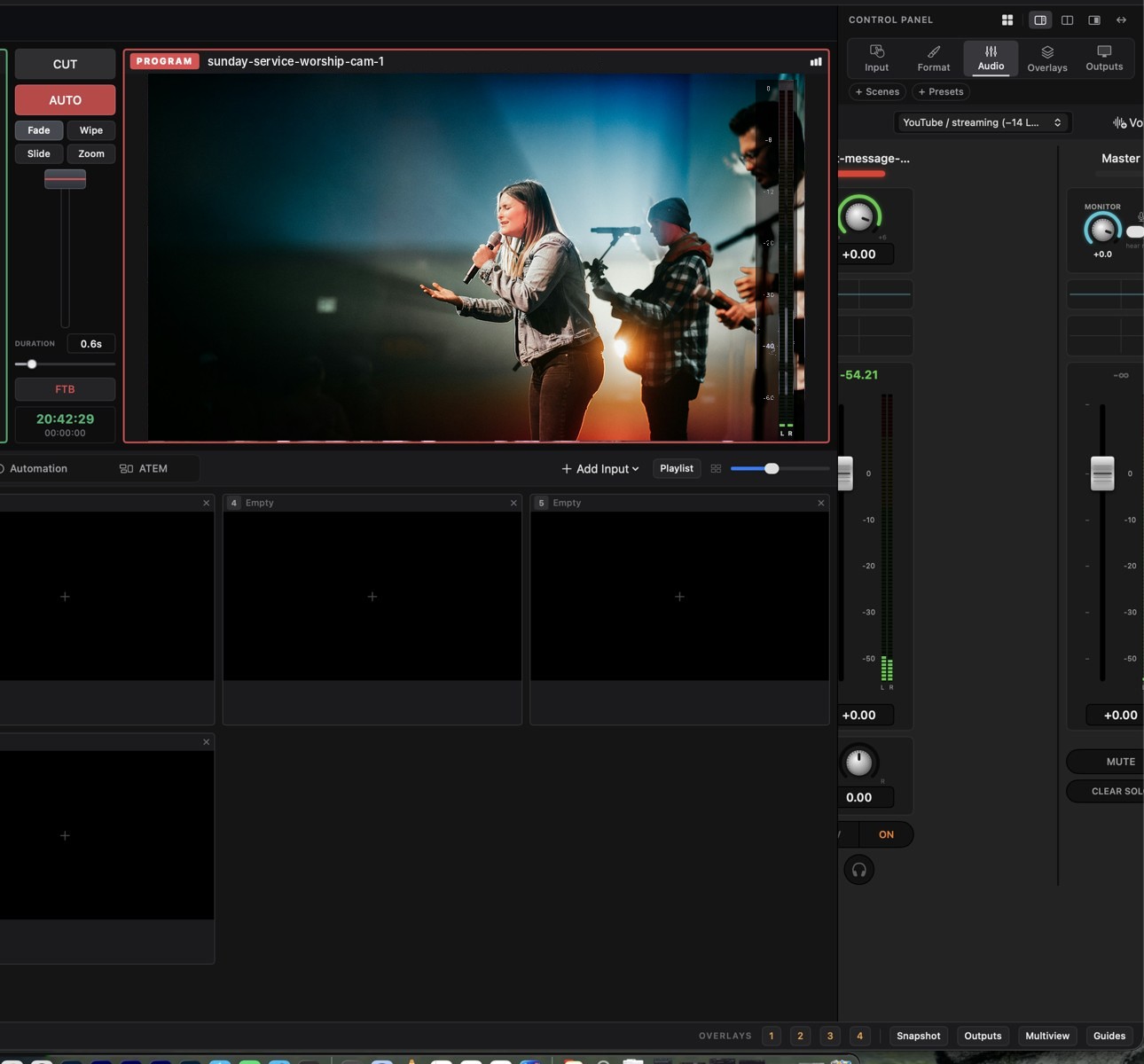
經節還沒念完,文字已上螢幕。
簡報功能直接內建在切換台中,而不是另一個 App。每張投影片都只要按一下就能送上預覽或節目。
- 輸入出處,自動幫您補完:輸入「jo 3」就會變成 John 3;提示會顯示「chapter 3 of 21 · 36 verses」,並標示不存在的經節
- 講道時即時標示重點:拖曳選取文字,即可將片語標成黃、綠、藍、紅色,或加上底線、粗體——顯示在螢幕、錄影與直播中
- 聚會流程、常用經文、最近使用與紀錄;所選經文會以投影片的樣子預覽,並附有「預覽」與「LIVE」按鈕
- 詩歌:詩歌庫支援匯入(ProPresenter、OpenLyrics、純文字)、線上歌詞搜尋、投影片格式設定與聚會程序
- 字典投影片與 AI 輔助投影片文字,可使用您選擇的服務供應商與金鑰
- 外觀:背景(色彩、圖片、影片、素材庫)、文字樣式、字幕條或全螢幕版面——可儲存並重複使用
- 透過 API.Bible 提供 200 多種語言、2,500 多種聖經譯本,也可匯入您有權使用的 Zefania/OSIS/Beblia/OpenSong XML、USFM、CSV 或 JSON 檔案
- 顯示模式:標準、教會、佈道大會(超大描邊文字)與直播——另含 147,478 個英文單字的離線字典與自動校正
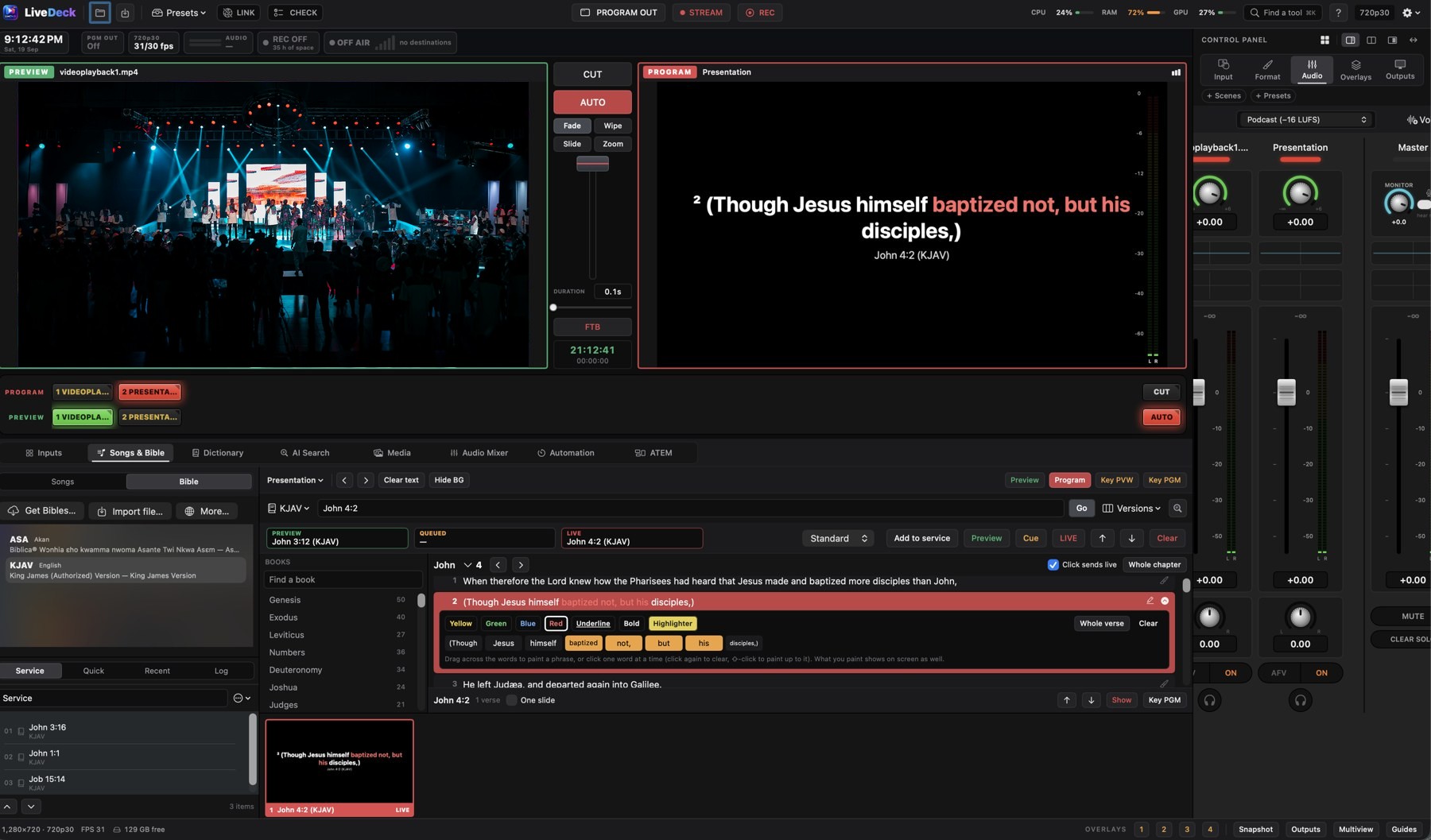
講員說出出處,經節已經就緒。
選擇一支麥克風,LiveDeck 就會開始聆聽。講員說出的出處——「約翰福音三章十六節」、「哥林多前書十三章四節」——或朗讀出的經文,都會在所有已安裝的聖經譯本中找出,並以標籤形式提供。按一下,或在開啟經節模式下自動執行,經文就上了螢幕。
出處與引文
說出出處或直接念出經文都可以——即使只有四個字以上的片語,也能找到對應的經節。
絕不在直播中出現錯誤經節
不確定的比對結果會被標示,且絕不會自動開啟。主控權始終在操作人員手上。
在電腦本機上執行
辨識在本機進行——Mac 上的支援語言使用裝置端辨識,Windows 則使用內建的離線引擎。LiveDeck 不會上傳音訊。
自訂場景,最多 36 個輸入源。
並排、四分割、子母畫面,以及 2 到 36 個輸入源的格狀畫面——每格都維持 16:9,超過九個輸入源時會以格子尺寸算繪來源,以維持影格率。
專屬於您的外觀
視窗之間的間距、背後的色彩、圖片或循環影片、邊框與圓角——還能將視窗拖曳到任何位置並調整大小。
將場景當作輸入源
讓節目停留在某台攝影機,同時場景在預覽中待命;或直接送到顯示器、NDI® 或另一個工作站。
寬敞的工作空間
拖曳監看畫面、切換台、素材區與控制面板之間的分隔線;面板可收合;尺寸會依視窗大小記住,全螢幕時也一樣。
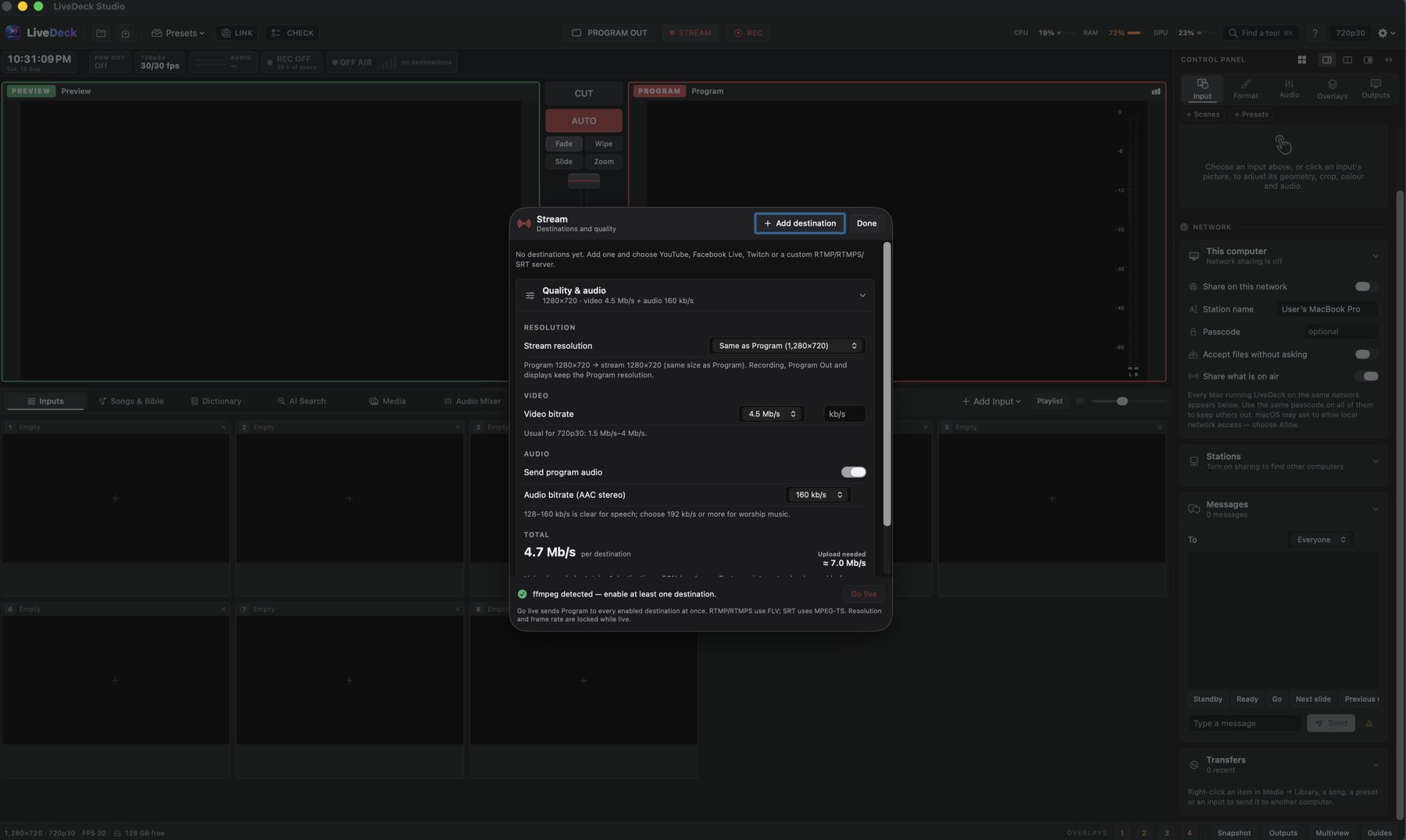
一鍵開播,一鍵錄影。
同時將節目畫面直播到多個平台,並在本機保留一份乾淨的母帶,全程不必離開視窗。
- 直播平台:YouTube、Facebook Live、Twitch,以及任何 RTMP、RTMPS 或 SRT 伺服器,全部可同時啟用
- Instagram Live:直式 9:16 版本(置中裁切或完整縮放)可與橫式 YouTube 或 Facebook 從同一節目畫面同步直播
- 品質:可個別設定直播解析度、影像位元率與 AAC 音訊位元率;開播前即可看到上傳估算值
- 錄影:H.264、HEVC 或 ProRes;按 M 加入章節標記;每支麥克風錄成獨立的 WAV 音軌;匯出 Podcast 音訊(.m4a)
- 格式:漸進式與交錯式,720p 至 4K,24–60 fps
- 穩定可靠:自動重新連線、掉格計數器,以及顯示訊號強度與播出時間的直播狀態列
投影機、LED 牆、舞台、網路。
節目畫面送到現場需要的任何地方,每個輸出都有各自的畫面配置。
外接顯示器
供投影機與 LED 牆使用的無邊框全螢幕輸出、供 LED 處理器使用的自訂區域、黑邊/裁切/壓縮、邊緣裁切與輸出解析度。
NDI® 輸入與輸出
透過 NDI® 將節目畫面送到 OBS、vMix、TriCaster 或 Studio Monitor;接收 NDI® 來源作為輸入源,並提供低頻寬選項。
舞台提詞螢幕
時鐘、倒數計時、訊息,以及目前與下一張畫面上的文字——可顯示在專屬螢幕,或作為一般輸入源送到任何顯示器、NDI® 或另一個工作站。
Program Out
在第二個顯示器或擷取裝置上輸出乾淨的節目訊號,可選擇是否包含疊加圖層。
LiveDeck Camera
將節目畫面送進 Zoom、Microsoft Teams、Google Meet 或 FaceTime 的虛擬攝影機。
多畫面監看
在同一台監看螢幕上看到所有輸入源、預覽與節目,供操作人員或控制室使用。
真正的混音器,而不是附加功能。
每個輸入源都有獨立聲道;節目混音同時供應錄影、直播與 NDI®。
- 每聲道增益、EQ、壓縮器、噪音閘與音量表
- 響度目標(YouTube、Podcast −16 LUFS)與主控限幅器
- 監聽匯流排與耳機獨聽;每個輸入源可設定音訊跟隨影像(AFV)
- 可將任何麥克風、錄音介面或混音器作為輸入源
- 一鍵套用Podcast 人聲:為每支麥克風加上低切、柔和噪音閘、臨場感與壓縮
- 音效板:八個按鍵可播放片頭音樂、開場與過場音效,每個都有獨立的音量、循環、顏色與快速鍵
字幕條、跑馬燈、倒數計時——直接在 App 中設計。
四個疊加圖層欄位位於狀態列上,任何操作人員都能觸發。疊加圖層也能作為具透明背景的獨立輸入源。
- 範本庫:11 個類別共 68 款設計——可直接使用,或複製後編輯;也能將自己的設計分享給其他工作站,Mac 或 Windows 皆可
- 圖像編輯器:文字、形狀、圖片、漸層與循環影片,並有進場/退場動畫(淡化、滑動、劃像、縮放、模糊、打字機);可將海報匯出為 PNG/JPG 或 MP4
- 先預覽再上節目:先在預覽備妥疊加圖層,再用 CUT 或 AUTO 將它與畫面一起送出
- AI 設計:依描述產生海報、傳單、字幕條材質與循環背景,使用您自己的 OpenAI、Gemini、Stability、Runway 或 Luma 金鑰
- 字幕條、跑馬燈、時鐘、標誌、QR 碼與完整樣式的倒數計時——現在也支援影片背景
- 定時自動化指令:9:00 播放影片、切到舞台攝影機、開始錄影
- 快照與預設組,一次喚回整套設定
專為不容出錯的時刻而打造。
志工會換人,聚會不能停。LiveDeck 的設計讓一切都能復原、檢查與共享。
LiveDeck Link
同一網路上的多台電腦可共享媒體、詩歌、預設組與指令,查看各工作站正在播出的內容,並互相傳送訊息——可選擇設定通行碼。
聚會前 CHECK
一個按鍵就能在開門前測試輸入源、音訊、磁碟空間與直播。
工作階段復原
您的設定每分鐘自動儲存。當機或停電後重新開啟,選擇復原工作階段即可。
自動重新連線
網路中斷時直播會自動重新連線;狀態列會顯示 LIVE、訊號與掉格數。
保持喚醒
直播、錄影或輸出畫面時,電腦不會進入睡眠或啟動螢幕保護程式。
17 種語言
英文、法文、西班牙文、葡萄牙文、德文、史瓦希里文、俄文、烏克蘭文、波蘭文、羅馬尼亞文、中文(簡體與繁體)、韓文、印地文、孟加拉文、泰米爾文與印尼文——並附設定助理,適用於 Podcast、教會聚會、活動或教學。
隱私至上的設計
無需帳號、無數據分析、無追蹤。您的節目都留在您的電腦上。隱私權政策
需要時隨時有說明
按 ⌘K/Ctrl+K 即可依名稱找到任何工具,並開啟每項功能的逐步說明,不必離開節目。
安全結束
結束前一定會先確認,在 LiveDeck 關閉前妥善停止直播並完成錄影。