
Gestalten. Umschalten. Streamen.
Ein komplettes Live-Produktionsstudio in einer App. Kameras umschalten, Liedtexte und Bibelverse einblenden, Audio mischen sowie streamen und aufnehmen – gebaut für Kirchen, Konferenzen, Schulen und Events.
- Stelle nennen – der Vers öffnet sich
- Selbst gestaltete Szenen: Abstände, Hintergründe, Rahmen
- YouTube, Vimeo, ein Fenster oder ein Teil deines Bildschirms – alles als Quelle
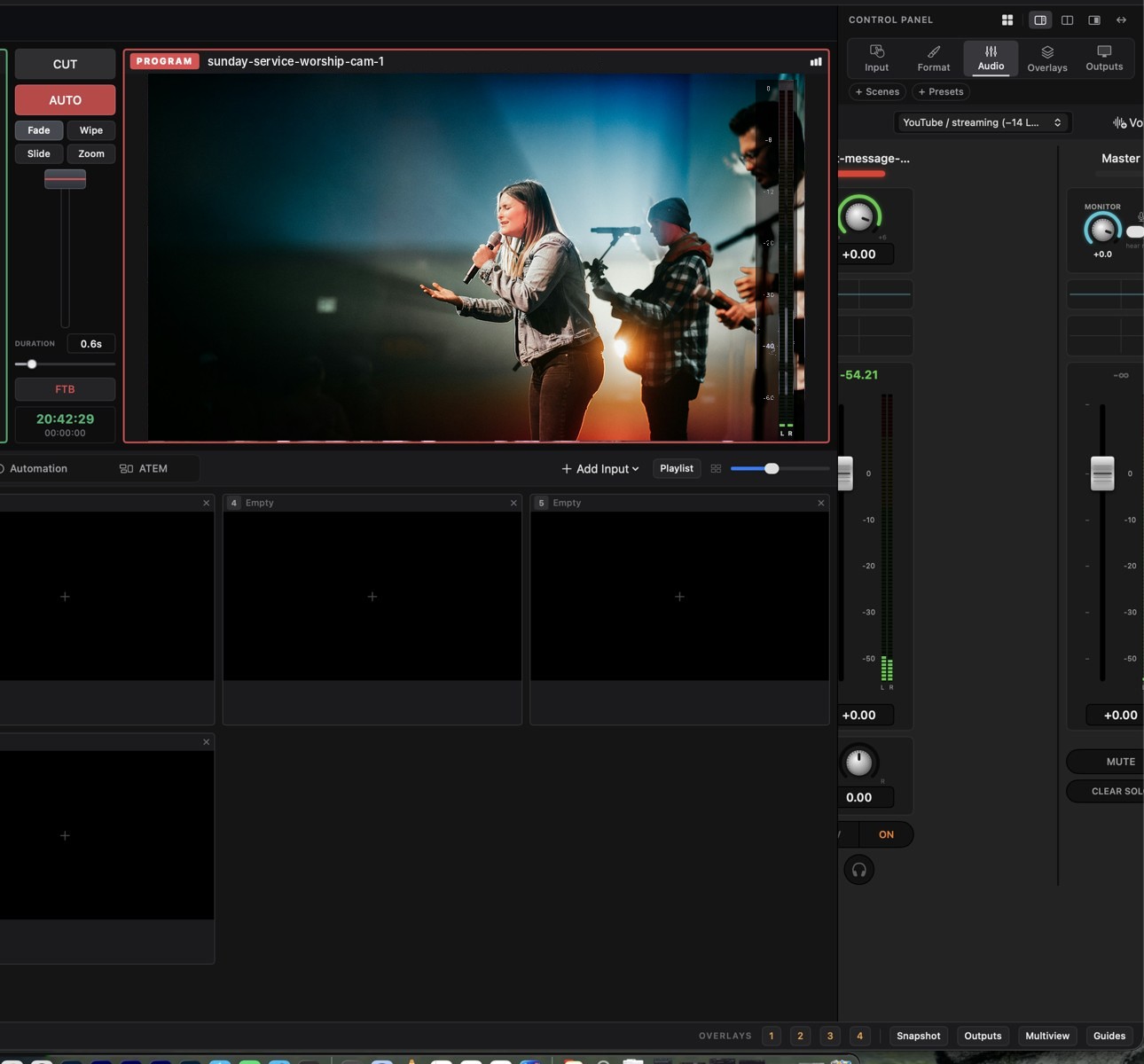
Ein Ü-Wagen, ohne den Wagen.
Quellen, Switcher, Präsentation, Audio, Overlays und Ausgaben liegen nebeneinander – so kann eine einzige ehrenamtliche Person den ganzen Gottesdienst fahren.
Schneiden wie im Ü-Wagen.
Preview- und Program-Monitore, eine echte T-Bar und Tasten wie am Hardware-Pult. Bring jede Quelle mit CUT live, oder mit AUTO per Blende, Wipe, Slide und Zoom.
- Kameras, Capture-Karten, ein Bildschirm, ein Fenster oder ein Bildschirmausschnitt, Videodateien, YouTube, Vimeo und Webseiten als Quellen
- Szenen und Splitscreen mit bis zu 36 Quellen, mit Abständen, Hintergründen und Rahmen; Keys, PiP und Multiview
- Auto Mix schaltet für dich um – per Timer oder der Person folgend, die gerade spricht
- T-Bar, Abblende auf Schwarz und anpassbare Tastaturkürzel
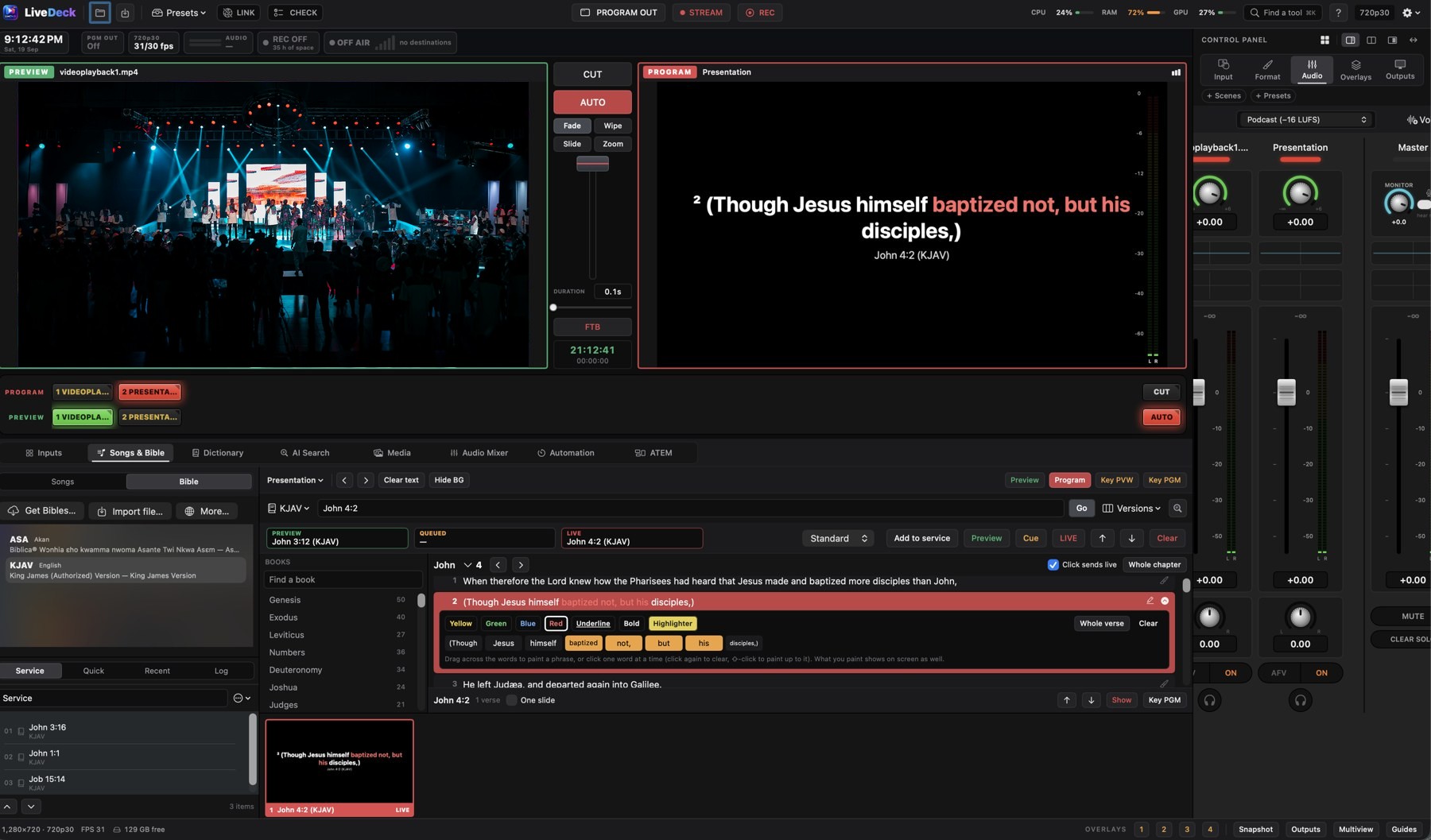
Liedtexte und Bibelverse, live eingeblendet.
Eine Liederbibliothek, eine Bibel mit intelligenter Suche und schöne Looks – jede Folie ist nur einen Klick von Preview oder Program entfernt, als Bauchbinde oder im Vollbild.
- Scripture Listen: Der Prediger nennt die Stelle oder liest den Vers, und er ist bereit für die Sendung
- Über 2.500 Bibelübersetzungen; „jo 3“ wird beim Tippen zu John 3; Phrasen markieren, um sie auf dem Bildschirm hervorzuheben
- Liedimport, Liedtextsuche und Folienformatierung; Wörterbuch-Folien und KI-gestützte Folientexte
- Hintergründe, Textstile, Bauchbinden- oder Vollbild-Layouts, gespeichert als Looks
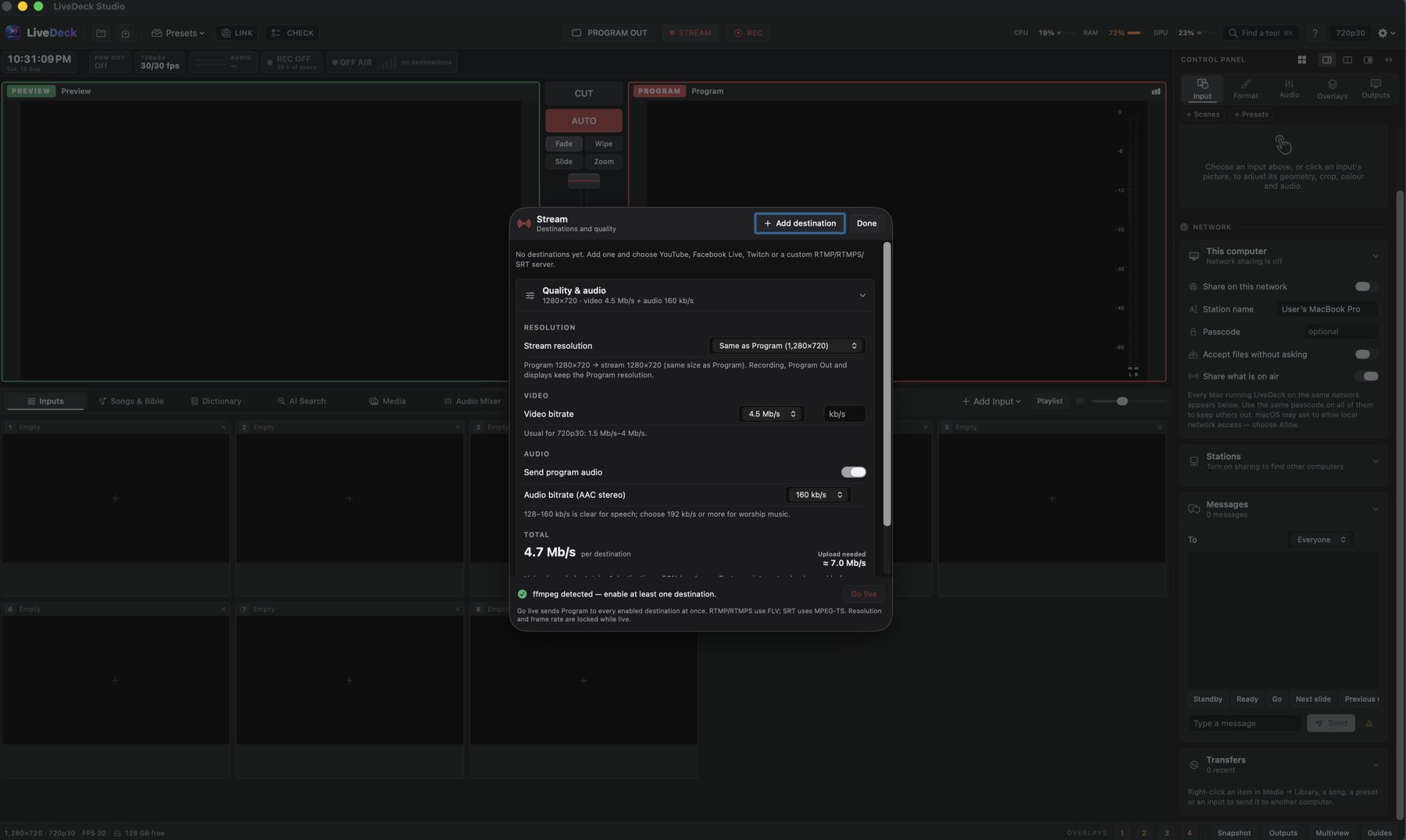
Überall gleichzeitig live gehen.
Schick Program an YouTube, Facebook oder jeden RTMP-Dienst, nimm einen sauberen Master auf, versorge Projektor, LED-Wand und NDI® – alles aus einer Tastenreihe.
- YouTube, Facebook, Twitch, RTMP/SRT – und Instagram Live im Hochformat aus demselben Program
- Eigene Stream-Auflösung, Video- und Audio-Bitrate; automatische Wiederverbindung
- Aufnahme in H.264, HEVC oder ProRes mit Kapitelmarken
- NDI® rein und raus, Program Out, externe Bildschirme mit eigenen Bereichen, Zuschnitt und Skalierung; Bühnenmonitor mit Timer und Nachrichten
Audiomixer
Ein Kanal für jede Quelle mit EQ, Kompressor, Gate und Pegelanzeigen. Ein Program-Mix speist Aufnahme, Streaming und NDI®.
- Lautheits-Presets (YouTube, Podcast)
- Monitor-Bus und Kopfhörer-Solo
Overlays & Automatisierung
68 Vorlagen, ein Grafikeditor mit Animationen und Video-Hintergründen sowie KI-Design – Bauchbinden, Laufschriften, Countdowns als Keys oder Quellen.
- Overlays in Preview vorbereiten, mit dem Bild auf Sendung bringen
- Zeitgesteuerte Automatisierungs-Cues
Teamarbeit & Zuverlässigkeit
Mehrere Computer in einem Netzwerk teilen Medien, Cues und Nachrichten. CHECK vor dem Gottesdienst, On-Air-Statusleiste, Sitzungswiederherstellung.
- Automatische Stream-Wiederverbindung
- Hält den Computer wach, solange du live bist
Sechs Releases seit September.
Kostenlos für alle Lizenzinhaber und in der Testversion enthalten.
Scripture Listen
Eine gesprochene Bibelstelle oder ein vorgelesener Vers wird in jeder installierten Bibel gefunden und mit einem Klick angeboten. Läuft auf dem Computer.
Selbst gestaltete Szenen
Raster mit bis zu 36 Quellen, Abstände, Farbe, Bild oder Video hinter den Fenstern, Rahmen, abgerundete Ecken – und eine Szene als eigene Quelle.
Grafikeditor & Vorlagen
68 Overlay-Vorlagen, animierte Texte und Formen, Loop-Videos in Overlays und Countdowns, KI-Design mit deinem eigenen Schlüssel.
Bildschirm, Fenster oder Ausschnitt
Nimm einen Bildschirm auf, ein einzelnes Fenster – auch verdeckt – oder ein Rechteck, das du aufziehst. Quellen-Kacheln per Drag-and-drop neu anordnen.
Overlays in Preview
Bereite Bauchbinden in Preview vor und sieh genau, was CUT oder AUTO auf Sendung bringt – dann nimm sie mit dem Bild live.
Instagram Live
Ein Hochformat-Stream in 9:16 neben YouTube oder Facebook im Querformat, aus demselben Program.
Funktioniert mit dem, was du schon hast
Einmal kaufen. Jede Woche nutzen.
Kein Abo, keine bösen Überraschungen pro Platz. Jede Lizenz enthält alle Funktionen und kostenlose 4.x-Updates.
- Alle Funktionen, kein Abo
- Kostenlose Updates für Version 4
- 1 Macs per licence
- E-Mail-Support
- Alle Funktionen, kein Abo
- Kostenlose Updates für Version 4
- 1 PCs per licence
- E-Mail-Support
- Alles aus beiden Editionen
- 4 activations (Mac or PC)
- Kostenlose Updates für Version 4
- Bevorzugter E-Mail-Support
Erst testen: Jeder Download enthält eine kostenlose 14-Tage-Testversion. Preise in USD; Zahlung über Paystack – Karte, Mobile Money und Banküberweisung. Du wechselst auf einen neuen Computer? Gib den Platz in der App oder unter Meine Lizenz finden frei.
Fragen und Antworten.
Wie funktioniert die kostenlose Testversion?
Lade LiveDeck Studio herunter, öffne es und klick auf 14 Tage kostenlos testen – alle Funktionen, keine Karte, kein Konto. Die verbleibenden Tage stehen in der oberen Leiste. Die Testversion ist an diesen Computer gebunden und startet bei einer Neuinstallation nicht neu. Deine Shows, Lieder und Einstellungen bleiben beim Kauf erhalten.
Ich habe einen Schlüssel gekauft – wie aktiviere ich ihn?
Dein Schlüssel (LDS-XXXX-XXXX-XXXX-XXXX) wird nach der Zahlung angezeigt und dir per E-Mail geschickt. Auf dem Mac: Menü „LiveDeck Studio“ → Lizenz …, Schlüssel einfügen, Aktivieren. Unter Windows: Einstellungen → Lizenz, Schlüssel einfügen, Aktivieren. Einmalig ist Internet nötig; danach prüft LiveDeck still im Hintergrund und läuft bis zu 30 Tage offline weiter.
Auf wie vielen Computern kann ich eine Lizenz nutzen?
Eine Mac-Lizenz lässt sich auf einem Mac aktivieren, eine Windows-Lizenz auf zwei PCs und das Bundle auf zwei Computern – typischerweise ein Mac und ein PC. Du wechselst auf einen neuen Computer? Klick zuerst auf Diesen Mac deaktivieren (bzw. Diesen Computer deaktivieren unter Windows) oder gib den Platz unter Meine Lizenz finden frei – und aktiviere dann auf dem neuen.
Wie sieht eure Rückerstattungsregelung aus?
Wenn LiveDeck Studio nicht das Richtige für dich ist, schreib uns innerhalb von 14 Tagen nach dem Kauf eine E-Mail, und du bekommst den vollen Betrag zurück – vorausgesetzt, die Lizenz wurde auf höchstens einem Gerät aktiviert. Siehe Lizenzbedingungen.
Sind Updates enthalten?
Ja. Jedes 4.x-Update ist für Lizenzinhaber kostenlos – neue Funktionen, Fehlerbehebungen und Kompatibilität mit neuen Betriebssystemen. Sieh dir die Neuigkeiten an und hol dir jederzeit die neueste Version von der Downloadseite; deine Lizenz bleibt gültig.
Sendet Scripture Listen Audio irgendwohin?
Nein. LiveDeck lädt dein Audio nicht hoch. Die Spracherkennung läuft auf dem Computer – auf dem Mac mit Apples lokaler Erkennung, wo die Sprache es erlaubt, und unter Windows mit der integrierten Offline-Spracherkennung – und die Wörter werden mit den Bibeln abgeglichen, die auf diesem Gerät installiert sind.
Funktioniert es offline?
Ja. Umschalten, Lieder, heruntergeladene Bibeln, Folien, Aufnahme, NDI® und Ausgaben laufen alle ohne Internet – Kirchen in Sälen ohne WLAN nutzen LiveDeck jede Woche. Eine Verbindung brauchst du nur zum Streamen, einmalig zum Aktivieren einer Lizenz sowie für Online-Bibeln, Liedtext- oder Mediensuche.
Kann ich einen Teil meines Bildschirms oder ein einzelnes Fenster zeigen?
Ja – Quelle hinzufügen → Bildschirmaufnahme, dann einen Bildschirm oder ein App-Fenster wählen (wird auch verdeckt erfasst) oder ein Rechteck aufziehen, um nur einen Ausschnitt des Bildschirms aufzunehmen.
Können mehrere Computer zusammenarbeiten?
Ja. LiveDeck Link findet andere LiveDeck-Stationen im selben Netzwerk: sieh, was jede auf Sendung hat, chatte, schick Cues und tausche Dateien, Lieder und Presets aus – optional mit Passcode.
Laufen YouTube-Videos mit Ton?
YouTube und Vimeo laufen in ihrem eigenen Player und kommen daher nur als Bild in den Mix. Videodateien laufen mit Ton über den Mixer – nutze In Bibliothek speichern für einen Clip, den du herunterladen darfst, dann läuft er mit Ton und ohne Internet.
Was braucht der Windows-Installer?
Windows 10 Version 1903 oder neuer, 64 Bit (eine ARM64-Version gibt es auch). Der Installer installiert die Visual-C++-Laufzeit selbst; Web-Quellen nutzen Microsoft WebView2, das in Windows 11 bereits enthalten ist. Zeigt Windows einen SmartScreen-Hinweis, klick auf Weitere Informationen → Trotzdem ausführen.
Welche Zahlungsmethoden kann ich nutzen?
Die Preise sind in US-Dollar. Die Zahlung wird sicher über Paystack abgewickelt – Karten aus jedem Land, dazu Mobile Money und Banküberweisung in Ghana. Paystack rechnet in Ghanaischen Cedi ab, daher kann deine Bank einen umgerechneten Betrag anzeigen, wenn deine Karte in einer anderen Währung läuft.
Mehr im Support-Center.
Dein nächster Gottesdienst, in wenigen Minuten auf Sendung.
Lade die kostenlose 14-Tage-Testversion, schließ deine Kameras an und mach heute Abend deinen ersten CUT.
REC ● 00:00:00:00 · PGM 1080p30 · AUDIO −14 LUFS