
創作。 切換。 直播。
一個 App 就是完整的現場製作工作室。切換攝影機、將歌詞與經文放上螢幕、混音,並直播與錄影——專為教會、研討會、學校與活動打造。
- 說出出處——經節隨即開啟
- 自訂場景:間距、背景、邊框
- YouTube、Vimeo、視窗或部分螢幕——全都能當輸入源
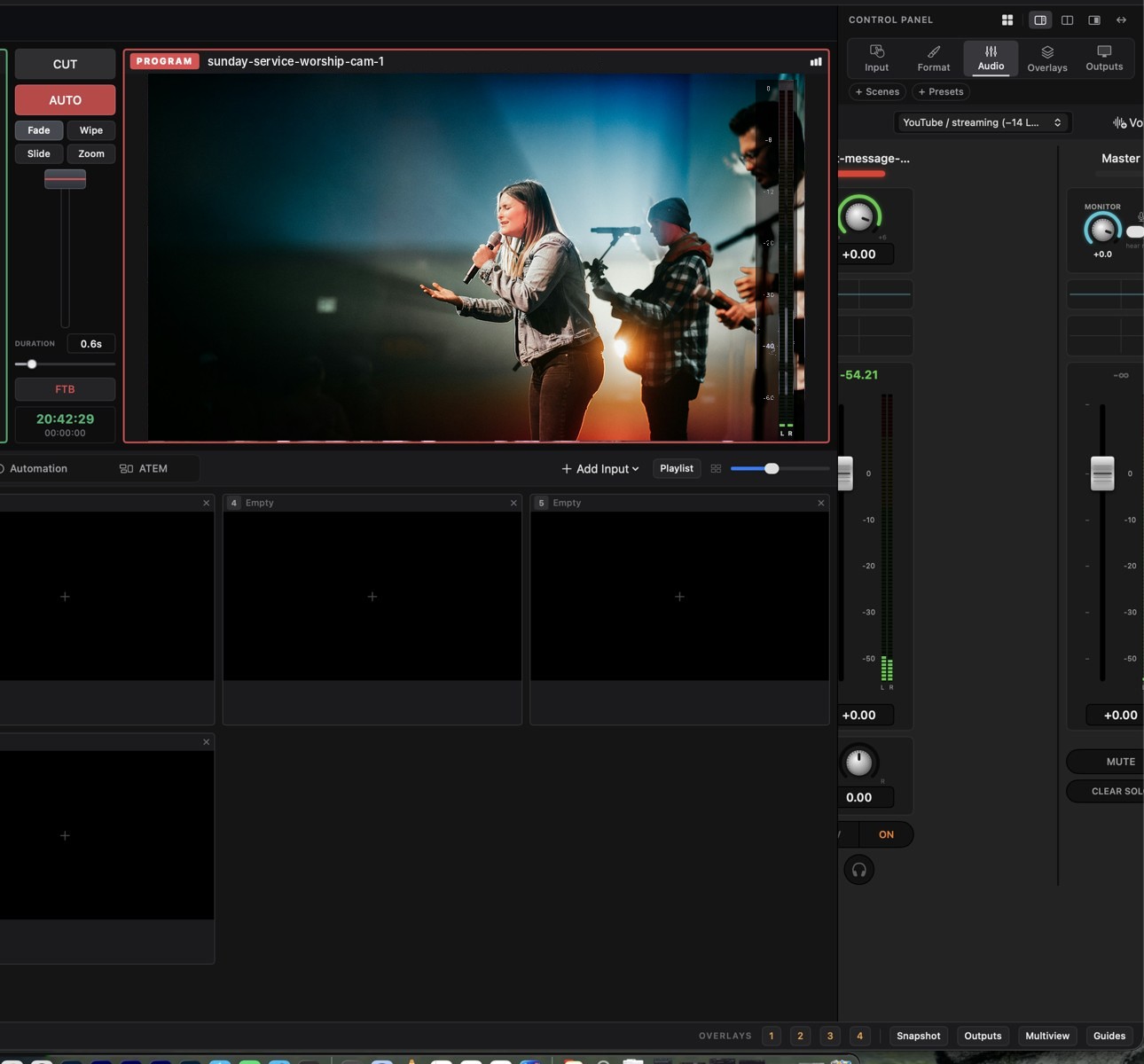
一台轉播車,卻不需要轉播車。
輸入源、切換台、簡報、音訊、疊加圖層與輸出並列在一起——一位志工就能掌控整場聚會。
像轉播車一樣切換。
預覽與節目監看畫面、真正的 T-bar 與硬體風格按鈕。用 CUT 將任何來源送上直播,或用淡化、劃像、滑動與縮放進行 AUTO。
- 攝影機、擷取卡、顯示器、視窗或部分螢幕、影片檔、YouTube、Vimeo 與網頁,都能作為輸入源
- 場景與分割畫面最多 36 個輸入源,可設定間距、背景與邊框;鍵控、子母畫面與多畫面監看
- 自動導播替您切換——依計時器,或跟隨正在說話的人
- T-bar、淡出至黑畫面,以及可自訂的鍵盤快速鍵
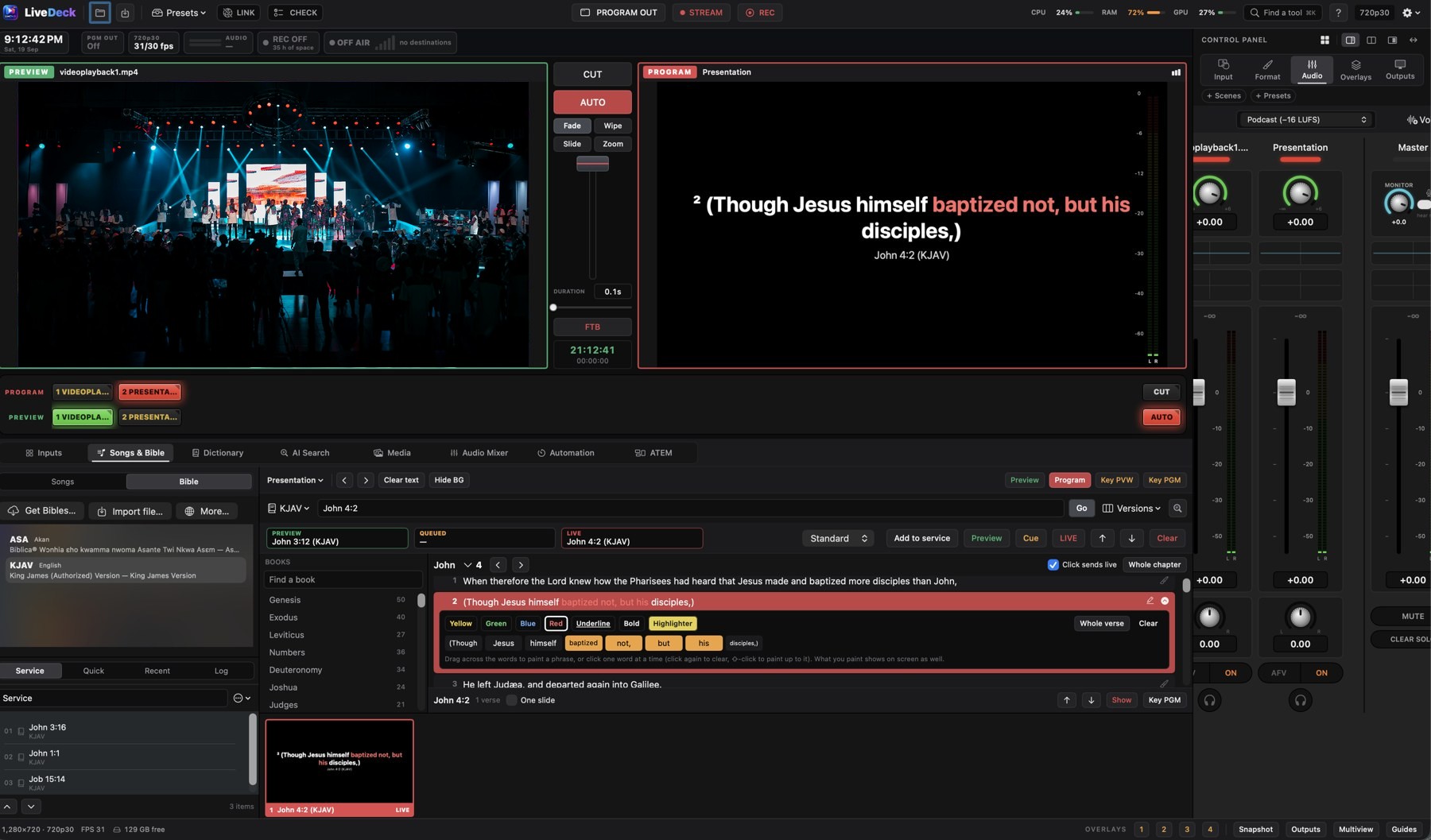
歌詞與經文,即時鍵控上螢幕。
詩歌庫、具智慧搜尋的聖經,以及精美的外觀——每張投影片只要按一下就能以字幕條或全螢幕送上預覽或節目。
- 經文聆聽:講員說出出處或念出經文,就能立即上線
- 2,500 多種聖經譯本;輸入時「jo 3」自動變成 John 3;拖曳選取片語即可在螢幕上標示重點
- 詩歌匯入、歌詞搜尋與投影片格式設定;字典投影片與 AI 輔助投影片文字
- 背景、文字樣式、字幕條或全螢幕版面,可儲存為外觀
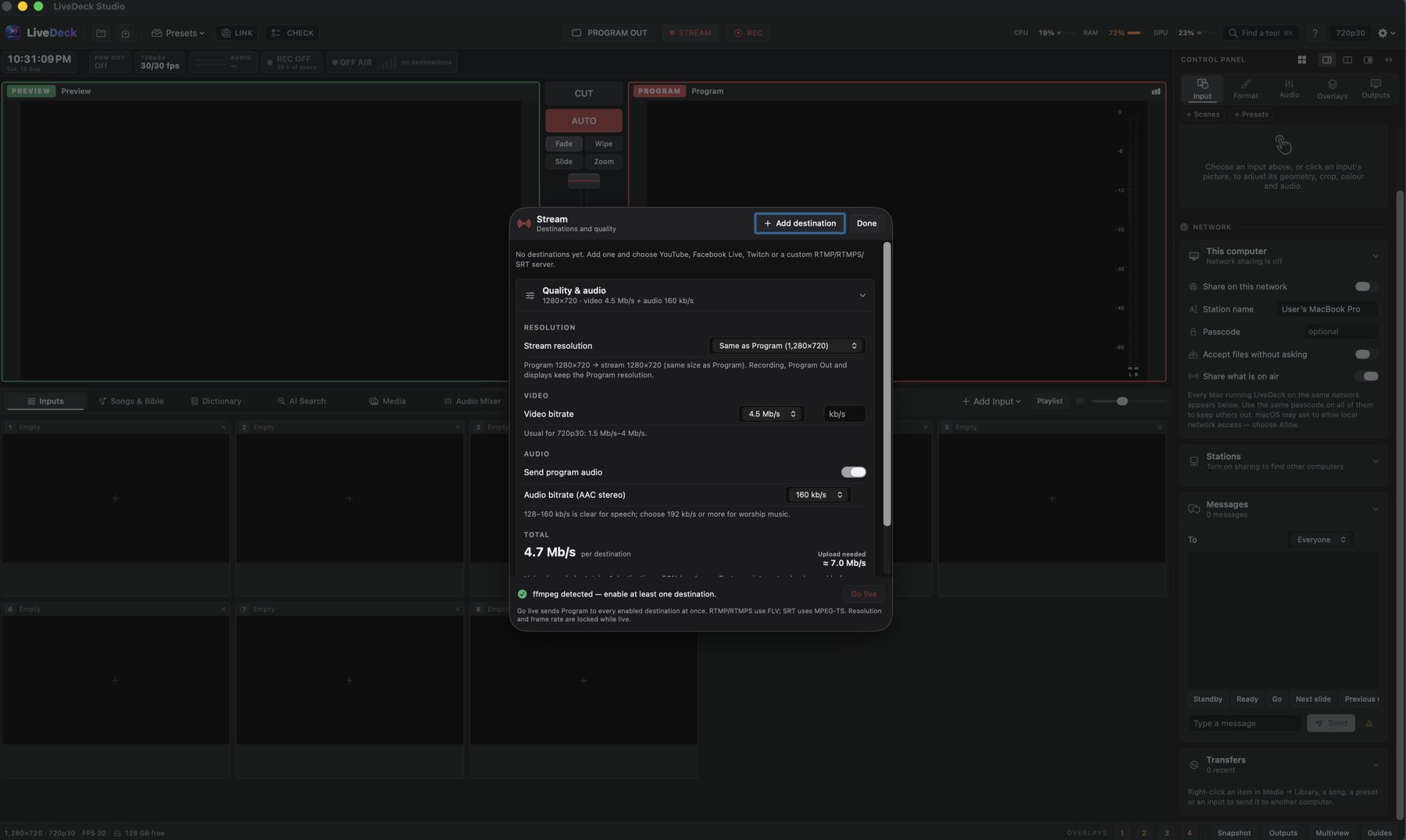
一次直播到所有平台。
將節目畫面送到 YouTube、Facebook 或任何 RTMP 服務,錄製乾淨的母帶,並供應投影機、LED 牆與 NDI®——全部在同一排按鈕完成。
- YouTube、Facebook、Twitch、RTMP/SRT——以及從同一節目畫面輸出的直式 Instagram Live
- 可個別設定直播解析度、影像與音訊位元率;自動重新連線
- 以 H.264、HEVC 或 ProRes 錄影,並支援章節標記
- NDI® 輸入與輸出、Program Out、可自訂區域、裁切與縮放的外接顯示器;具計時器與訊息的舞台提詞螢幕
混音器
每個輸入源都有聲道,具備 EQ、壓縮器、噪音閘與音量表。單一節目混音同時供應錄影、直播與 NDI®。
- 響度預設(YouTube、Podcast)
- 監聽匯流排與耳機獨聽
疊加圖層 & 自動化
68 款範本、支援動畫與影片背景的圖像編輯器,以及 AI 設計——字幕條、跑馬燈、倒數計時可作為鍵控或輸入源。
- 在預覽備妥疊加圖層,與畫面一起送出
- 定時自動化指令
團隊協作 & 穩定可靠
同一網路上的多台電腦可共享媒體、指令與訊息。聚會前 CHECK、直播狀態列、工作階段復原。
- 直播自動重新連線
- 直播時讓電腦保持喚醒
九月以來已推出六個版本。
所有授權持有者皆可免費使用,試用版也包含在內。
經文聆聽
講員說出的出處或朗讀的經文,都會在所有已安裝的聖經中找出,按一下即可使用。在電腦本機上執行。
自訂場景
最多 36 個輸入源的格狀畫面、間距、視窗背後的色彩、圖片或影片、邊框、圓角——還能將場景作為獨立輸入源。
圖像編輯器 & 範本
68 款疊加圖層範本、動態文字與形狀、疊加圖層與倒數計時中的循環影片,以及使用您自己金鑰的 AI 設計。
螢幕、視窗或部分範圍
擷取顯示器、單一視窗(即使被遮住)或您畫出的矩形範圍。拖曳輸入源方塊即可重新排序。
預覽上的疊加圖層
在預覽備妥字幕條,精確看到 CUT 或 AUTO 會送出什麼——再與畫面一起送出。
Instagram Live
從同一節目畫面輸出直式 9:16 直播,與橫式 YouTube 或 Facebook 同步進行。
與您現有的設備相容
一次購買,每週使用。
無需訂閱,也沒有按席次計費的意外。每份授權都包含所有功能與免費的 4.x 更新。
- 所有功能,無需訂閱
- 第 4 版免費更新
- 1 Macs per licence
- 電子郵件支援
- 所有功能,無需訂閱
- 第 4 版免費更新
- 1 PCs per licence
- 電子郵件支援
- 包含兩個版本的所有內容
- 4 activations (Mac or PC)
- 第 4 版免費更新
- 優先電子郵件支援
先試再買:每次下載都包含 14 天免費試用。價格以美元計;由 Paystack 付款——支援信用卡、行動支付與銀行轉帳。要換新電腦嗎?請在 App 中或透過找回我的授權釋出席次。
常見問題,一次解答。
免費試用如何運作?
下載 LiveDeck Studio,開啟後按下開始 14 天免費試用——所有功能,免信用卡、免帳號。剩餘天數會顯示在頂端列。試用綁定該台電腦,重新安裝也不會重新計算。購買後,您的節目、詩歌與設定都會保留。
我買了金鑰——要如何啟用?
您的金鑰(LDS-XXXX-XXXX-XXXX-XXXX)會在付款後顯示,並寄到您的電子郵件。在 Mac 上:LiveDeck Studio 選單 → 授權…,貼上金鑰,按啟用。在 Windows 上:設定 → 授權,貼上金鑰,按啟用。只需連網一次;之後 LiveDeck 會在背景悄悄重新驗證,並可離線運作最多 30 天。
一份授權可以在幾台電腦上使用?
Mac 授權可在一台 Mac 上啟用,Windows 授權可在兩台 PC 上啟用,套裝授權則可在兩台電腦上啟用——通常是一台 Mac 與一台 PC。要換新電腦嗎?請先按停用這台 Mac(Windows 上為停用這台電腦),或從找回我的授權釋出席次——然後在新電腦上啟用。
退款政策為何?
如果 LiveDeck Studio 不適合您,請在購買後 14 天內寄信給我們,即可獲得全額退款,前提是該授權啟用的裝置不超過一台。請參閱授權條款。
經文聆聽會將音訊傳送到任何地方嗎?
不會。LiveDeck 不會上傳您的音訊。語音辨識在電腦本機上執行——Mac 上在語言支援時使用 Apple 的裝置端辨識,Windows 上則使用內建的離線語音引擎——辨識出的文字會與該電腦上已安裝的聖經進行比對。
可以離線使用嗎?
可以。切換、詩歌、已下載的聖經、投影片、錄影、NDI® 與輸出都不需網路即可運作——許多在沒有 Wi-Fi 的會堂聚會的教會,每週都使用 LiveDeck。只有直播、首次啟用授權,以及使用線上聖經、歌詞或媒體搜尋時才需要連網。
可以只顯示部分螢幕或單一視窗嗎?
可以——選擇新增輸入源 → 螢幕擷取,然後挑選一個顯示器、一個 App 視窗(即使被遮住也能擷取),或拖曳出矩形範圍,只擷取螢幕的一部分。
多台電腦可以協同作業嗎?
可以。LiveDeck Link 會找出同一網路上的其他 LiveDeck 工作站:查看各台正在播出的內容、聊天與傳送指令,並在彼此之間傳送檔案、詩歌與預設組——可選擇設定通行碼。
YouTube 影片播放時有聲音嗎?
YouTube 與 Vimeo 會在各自的播放器中播放,因此進入混音時只有畫面。影片檔則會透過混音器播放聲音——對於您有權下載的片段,請使用儲存至素材庫,即可帶聲音播放且不需網路。
Windows 安裝程式需要什麼?
Windows 10 版本 1903 或更新版本,64 位元(也提供 ARM64 版本)。安裝程式會自行安裝 Visual C++ 執行階段;網頁輸入使用 Microsoft WebView2,Windows 11 已內建。如果 Windows 顯示 SmartScreen 提示,請按其他資訊 → 仍要執行。
可以使用哪些付款方式?
價格以美元計。付款由 Paystack 安全處理——接受任何國家的信用卡,迦納境內另可使用行動支付與銀行轉帳。Paystack 以迦納塞地處理付款,因此若您的卡片使用其他幣別,銀行可能會顯示換算後的金額。
更多內容請見支援中心。