
Twórz. Przełączaj. Transmituj.
Kompletne studio realizacji na żywo w jednej aplikacji. Przełączaj kamery, wyświetlaj teksty pieśni i Pismo, miksuj dźwięk oraz transmituj i nagrywaj — stworzone dla kościołów, konferencji, szkół i wydarzeń.
- Powiedz odnośnik — werset się otwiera
- Sceny według Twojego projektu: odstępy, tła, ramki
- YouTube, Vimeo, okno lub fragment ekranu — wszystko jako wejścia
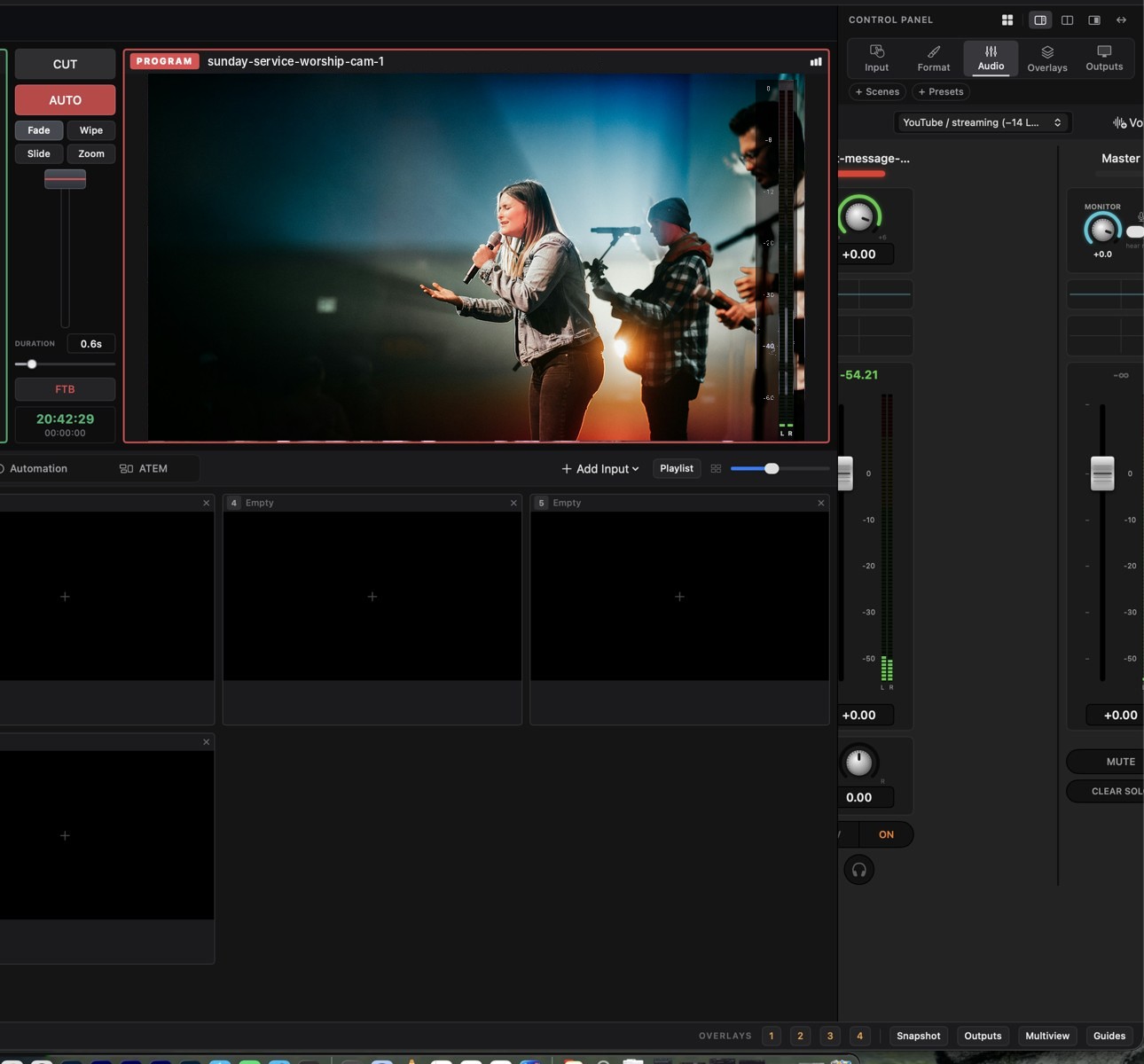
Wóz transmisyjny, tylko bez wozu.
Wejścia, mikser wizji, prezentacja, audio, nakładki i wyjścia są obok siebie — więc jeden wolontariusz może poprowadzić całe nabożeństwo.
Realizuj jak w wozie transmisyjnym.
Monitory Podglądu i Programu, prawdziwy T-bar i przyciski jak w sprzętowym mikserze. Wprowadź dowolne źródło na antenę przez CUT lub AUTO z przenikaniem, wymazaniem, przesunięciem i zoomem.
- Kamery, karty przechwytujące, wyświetlacz, okno lub fragment ekranu, pliki wideo, YouTube, Vimeo i strony WWW jako wejścia
- Sceny i podział ekranu do 36 wejść, z odstępami, tłami i ramkami; kluczowanie, PiP i multiview
- Auto Mix przełącza za Ciebie — według czasu lub za osobą, która mówi
- T-bar, przejście do czerni i konfigurowalne skróty klawiszowe
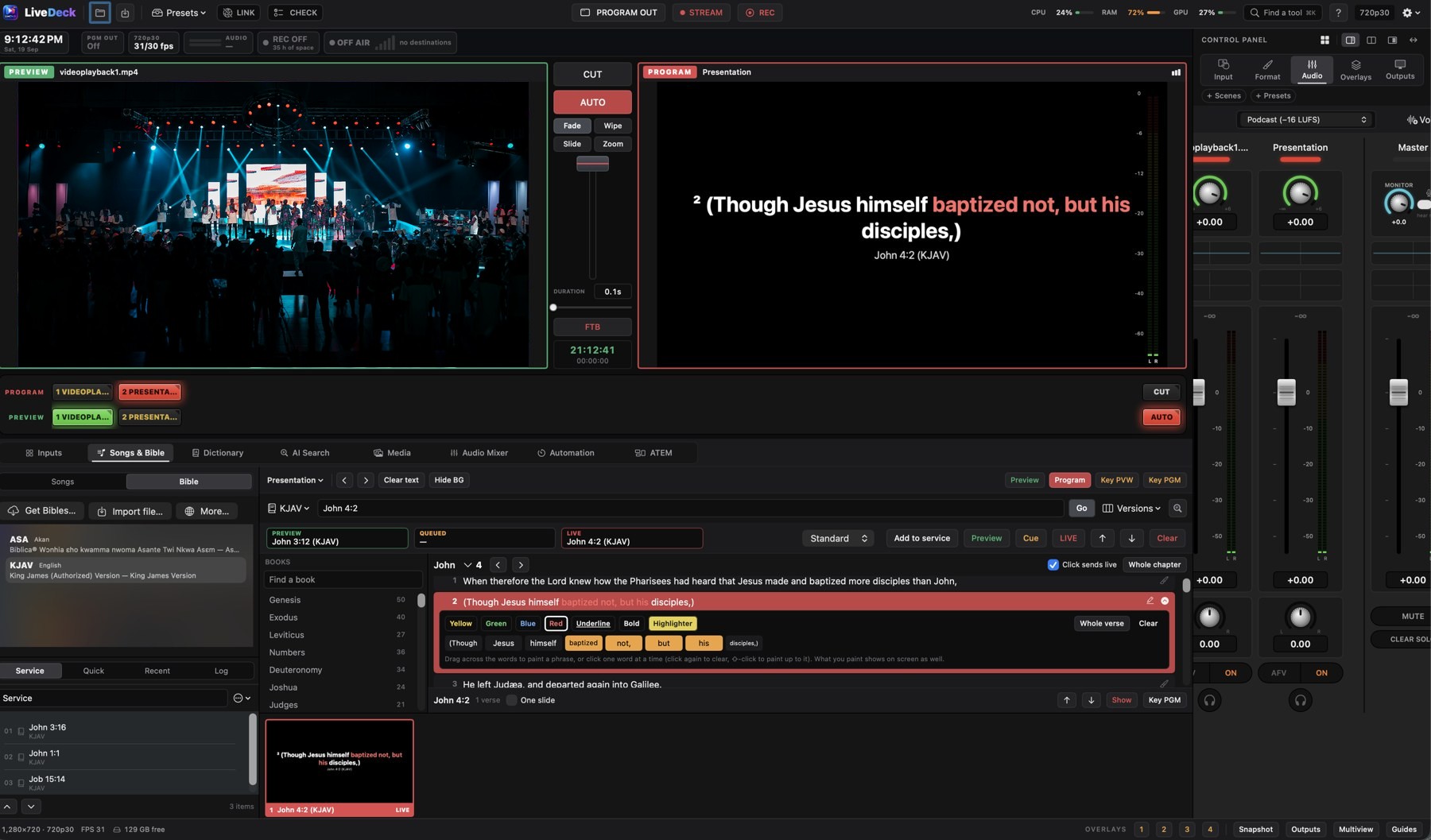
Teksty pieśni i Pismo, kluczowane na żywo.
Biblioteka pieśni, Biblia z inteligentnym wyszukiwaniem i piękne style — każdy slajd jest o jedno kliknięcie od Podglądu lub Programu, jako belka lub na pełnym ekranie.
- Nasłuch Pisma: kaznodzieja podaje odnośnik lub czyta werset, a ten jest gotowy do wyświetlenia na żywo
- Ponad 2500 przekładów Biblii; „jo 3” zmienia się w John 3 podczas pisania; zaznacz frazę, by wyróżnić ją na ekranie
- Import pieśni, wyszukiwanie tekstów i formatowanie slajdów; slajdy ze słownika i teksty slajdów z pomocą AI
- Tła, style tekstu, układy belki lub pełnego ekranu zapisane jako style
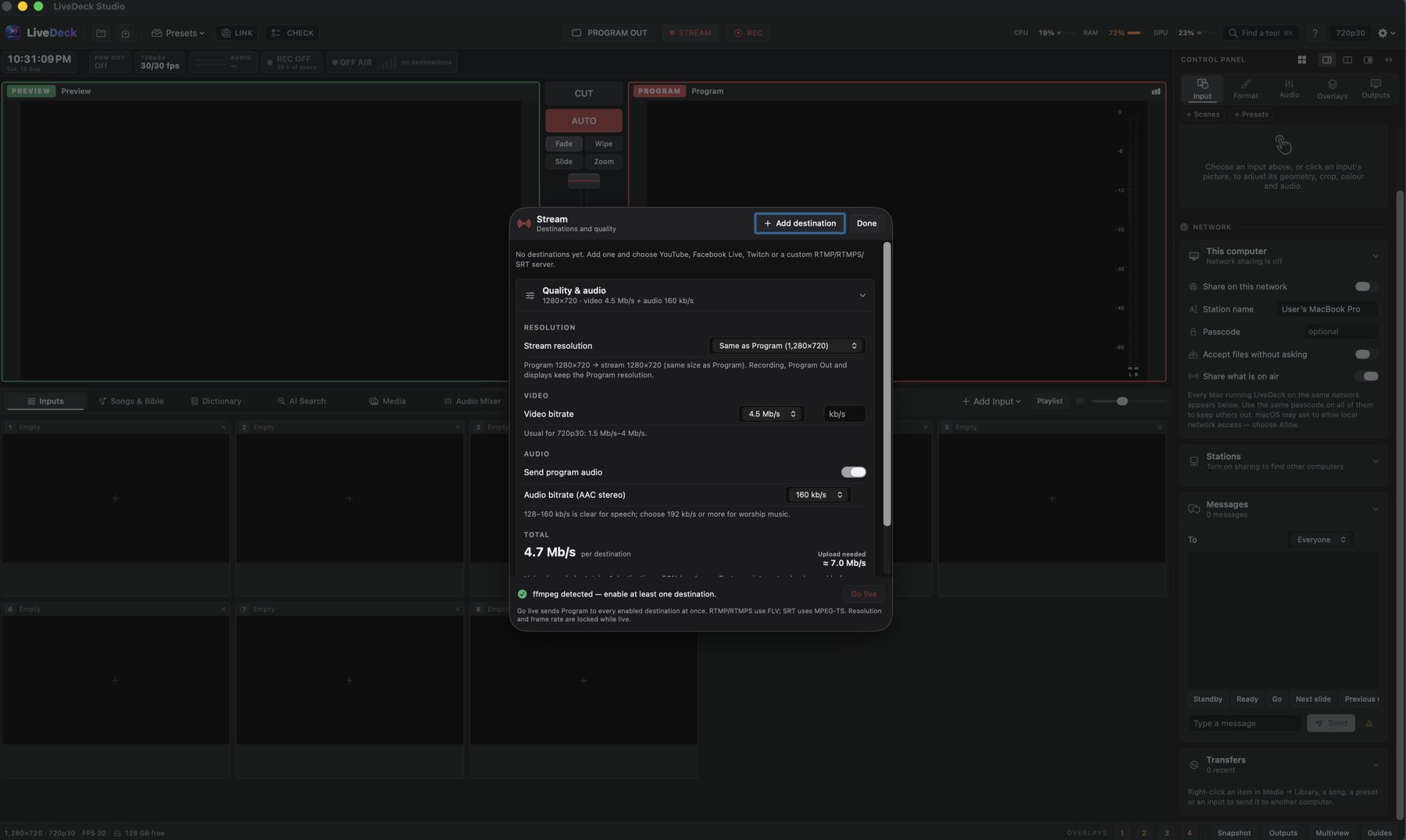
Nadawaj wszędzie jednocześnie.
Wysyłaj Program do YouTube, Facebooka lub dowolnej usługi RTMP, nagrywaj czysty materiał, zasilaj projektor, ścianę LED i NDI® — wszystko z jednego rzędu przycisków.
- YouTube, Facebook, Twitch, RTMP/SRT — oraz Instagram Live w pionie z tego samego Programu
- Osobna rozdzielczość transmisji, przepływność wideo i audio; automatyczne ponowne łączenie
- Nagrywanie w H.264, HEVC lub ProRes ze znacznikami rozdziałów
- NDI® na wejściu i wyjściu, Wyjście Programu, wyświetlacze zewnętrzne z własnymi obszarami, kadrowaniem i skalowaniem; monitor sceniczny z zegarem i komunikatami
Mikser audio
Kanał dla każdego wejścia z EQ, kompresorem, bramką i miernikami. Jeden miks Programu zasila nagrywanie, transmisję i NDI®.
- Presety głośności (YouTube, podcast)
- Szyna odsłuchowa i solo na słuchawkach
Nakładki i automatyzacja
68 szablonów, edytor grafiki z animacjami i tłami wideo oraz projektowanie z AI — belki, paski informacyjne, odliczania jako kluczowanie lub wejścia.
- Przygotuj nakładki na Podglądzie, wprowadź je razem z obrazem
- Zaplanowane zdarzenia automatyzacji
Praca zespołowa i niezawodność
Kilka komputerów w jednej sieci współdzieli multimedia, zdarzenia i wiadomości. SPRAWDZENIE przed nabożeństwem, pasek stanu antenowego, przywracanie sesji.
- Automatyczne ponowne łączenie transmisji
- Komputer nie usypia podczas nadawania
Sześć wydań od września.
Bezpłatnie dla każdego posiadacza licencji i w okresie próbnym.
Nasłuch Pisma
Wypowiedziany odnośnik lub werset czytany na głos zostaje odnaleziony we wszystkich zainstalowanych Bibliach i zaproponowany do wyświetlenia jednym kliknięciem. Działa na komputerze.
Sceny według Twojego projektu
Siatki do 36 wejść, odstępy, kolor, obraz lub wideo za oknami, ramki, zaokrąglone rogi — i scena jako osobne wejście.
Edytor grafiki i szablony
68 szablonów nakładek, animowany tekst i kształty, zapętlone wideo w nakładkach i odliczaniach, projektowanie z AI z własnym kluczem.
Ekran, okno lub fragment
Przechwytuj wyświetlacz, jedno okno nawet zasłonięte lub narysowany prostokąt. Przeciągaj kafelki wejść, by zmienić ich kolejność.
Nakładki na Podglądzie
Przygotuj belki na Podglądzie i zobacz dokładnie, co CUT lub AUTO wprowadzi na antenę — a potem wprowadź je razem z obrazem.
Instagram Live
Pionowa transmisja 9:16 obok poziomego YouTube lub Facebooka, z tego samego Programu.
Działa ze sprzętem, który już masz
Kup raz. Używaj co tydzień.
Bez subskrypcji, bez niespodzianek za stanowisko. Każda licencja obejmuje wszystkie funkcje i bezpłatne aktualizacje 4.x.
- Wszystkie funkcje, bez subskrypcji
- Bezpłatne aktualizacje wersji 4
- 1 Macs per licence
- Pomoc e-mailowa
- Wszystkie funkcje, bez subskrypcji
- Bezpłatne aktualizacje wersji 4
- 1 PCs per licence
- Pomoc e-mailowa
- Wszystko z obu wersji
- 4 activations (Mac or PC)
- Bezpłatne aktualizacje wersji 4
- Priorytetowa pomoc e-mailowa
Najpierw wypróbuj: każda pobrana wersja zawiera bezpłatny 14-dniowy okres próbny. Ceny w USD; płatność przez Paystack — karty, mobile money i przelew bankowy. Przenosisz się na nowy komputer? Zwolnij stanowisko w aplikacji lub w Znajdź moją licencję.
Pytania i odpowiedzi.
Jak działa bezpłatny okres próbny?
Pobierz LiveDeck Studio, otwórz program i kliknij Rozpocznij 14-dniowy bezpłatny okres próbny — wszystkie funkcje, bez karty, bez konta. Liczba pozostałych dni jest widoczna na górnym pasku. Okres próbny jest powiązany z danym komputerem i nie zaczyna się od nowa po ponownej instalacji. Po zakupie Twoje realizacje, pieśni i ustawienia zostają zachowane.
Kupiłem(-am) klucz — jak go aktywować?
Twój klucz (LDS-XXXX-XXXX-XXXX-XXXX) pojawia się po płatności i trafia do Ciebie e-mailem. Na Macu: menu LiveDeck Studio → Licencja…, wklej klucz, Aktywuj. Na Windows: Ustawienia → Licencja, wklej klucz, Aktywuj. Internet jest potrzebny raz; potem LiveDeck po cichu sprawdza licencję i działa offline do 30 dni.
Na ilu komputerach mogę używać licencji?
Licencja na Maca aktywuje się na jednym Macu, licencja na Windows na dwóch komputerach PC, a pakiet na dwóch komputerach — zwykle jednym Macu i jednym PC. Przenosisz się na nowy komputer? Najpierw kliknij Dezaktywuj tego Maca (lub Dezaktywuj ten komputer na Windows) albo zwolnij stanowisko w Znajdź moją licencję — a potem aktywuj na nowym.
Jakie są zasady zwrotów?
Jeśli LiveDeck Studio Ci nie odpowiada, napisz do nas w ciągu 14 dni od zakupu, a zwrócimy całą kwotę, pod warunkiem że licencja została aktywowana na nie więcej niż jednym komputerze. Zobacz warunki licencji.
Czy aktualizacje są w cenie?
Tak. Każda aktualizacja 4.x jest bezpłatna dla posiadaczy licencji — nowe funkcje, poprawki i zgodność z systemem. Zobacz co nowego i pobieraj najnowszą wersję ze strony pobierania w dowolnej chwili; licencja przechodzi na nowe wersje.
Czy Nasłuch Pisma wysyła gdzieś dźwięk?
Nie. LiveDeck nie wysyła Twojego dźwięku. Rozpoznawanie mowy działa na komputerze — na Macu lokalne rozpoznawanie Apple, tam gdzie język na to pozwala, a na Windows wbudowany silnik mowy offline — a słowa są porównywane z Bibliami zainstalowanymi na tym komputerze.
Czy działa offline?
Tak. Przełączanie, pieśni, pobrane Biblie, slajdy, nagrywanie, NDI® i wyjścia działają bez internetu — kościoły w salach bez Wi-Fi używają LiveDeck co tydzień. Połączenie jest potrzebne tylko do transmisji, jednorazowej aktywacji licencji oraz do Biblii online i wyszukiwania tekstów lub multimediów.
Czy mogę pokazać fragment ekranu lub jedno okno?
Tak — Dodaj wejście → Przechwytywanie ekranu, a następnie wybierz wyświetlacz, jedno okno aplikacji (przechwytywane nawet wtedy, gdy jest zasłonięte) lub zaznacz prostokąt, by przechwycić tylko część ekranu.
Czy kilka komputerów może pracować razem?
Tak. LiveDeck Link wyszukuje inne stacje LiveDeck w tej samej sieci: widzisz, co każda z nich ma na antenie, możesz czatować i wysyłać sygnały, a także przesyłać między nimi pliki, pieśni i presety — z opcjonalnym kodem dostępu.
Czy filmy z YouTube odtwarzają się z dźwiękiem?
YouTube i Vimeo odtwarzają się we własnym odtwarzaczu, więc trafiają do miksu tylko jako obraz. Pliki wideo odtwarzają się z dźwiękiem przez mikser — użyj Zapisz w bibliotece dla klipu, do którego pobrania masz prawo, a odtworzy się z dźwiękiem i bez internetu.
Czego potrzebuje instalator dla Windows?
Windows 10 w wersji 1903 lub nowszej, 64-bit (dostępna jest też wersja ARM64). Instalator sam dodaje środowisko Visual C++; wejścia WWW korzystają z Microsoft WebView2, który jest już w Windows 11. Jeśli Windows wyświetli komunikat SmartScreen, kliknij Więcej informacji → Uruchom mimo to.
Jakich metod płatności mogę użyć?
Ceny są podane w dolarach amerykańskich. Płatność bezpiecznie obsługuje Paystack — karty z dowolnego kraju, a w Ghanie także mobile money i przelew bankowy. Paystack przetwarza płatność w cedi ghańskich, więc jeśli Twoja karta jest w innej walucie, bank może pokazać kwotę po przeliczeniu.
Więcej w centrum pomocy.
Twoje następne nabożeństwo na antenie w kilka minut.
Pobierz bezpłatną 14-dniową wersję próbną, dodaj kamery i zrób swój pierwszy CUT jeszcze dziś wieczorem.
REC ● 00:00:00:00 · PGM 1080p30 · AUDIO −14 LUFS