
创作。 切换。 直播。
一个应用,就是一套完整的直播制作工作室。切换摄像机、将歌词和经文显示在屏幕上、混音,以及推流和录制——专为教会、会议、学校和活动打造。
- 说出出处,经文即开
- 自定义场景:间距、背景、边框
- YouTube、Vimeo、窗口或部分屏幕——都可作为输入
一台转播车,却不需要车。
输入、切换台、演示、音频、叠加层和输出并排协作——一位志愿者就能掌控整场礼拜。
像转播车一样切换。
预览和节目监视器、真正的 T 型推杆和硬件风格按钮。用 CUT 将任何信号源切上直播,或用 AUTO 配合淡化、划像、滑动和缩放。
- 摄像机、采集卡、显示器、窗口或部分屏幕、视频文件、YouTube、Vimeo 和网页都可作为输入
- 场景与分屏,最多 36 路输入,可设间距、背景和边框;键控、画中画和多画面监看
- 自动混切替您切换——按定时器,或跟随正在说话的人
- T 型推杆、淡出到黑场,以及可自定义的键盘快捷键
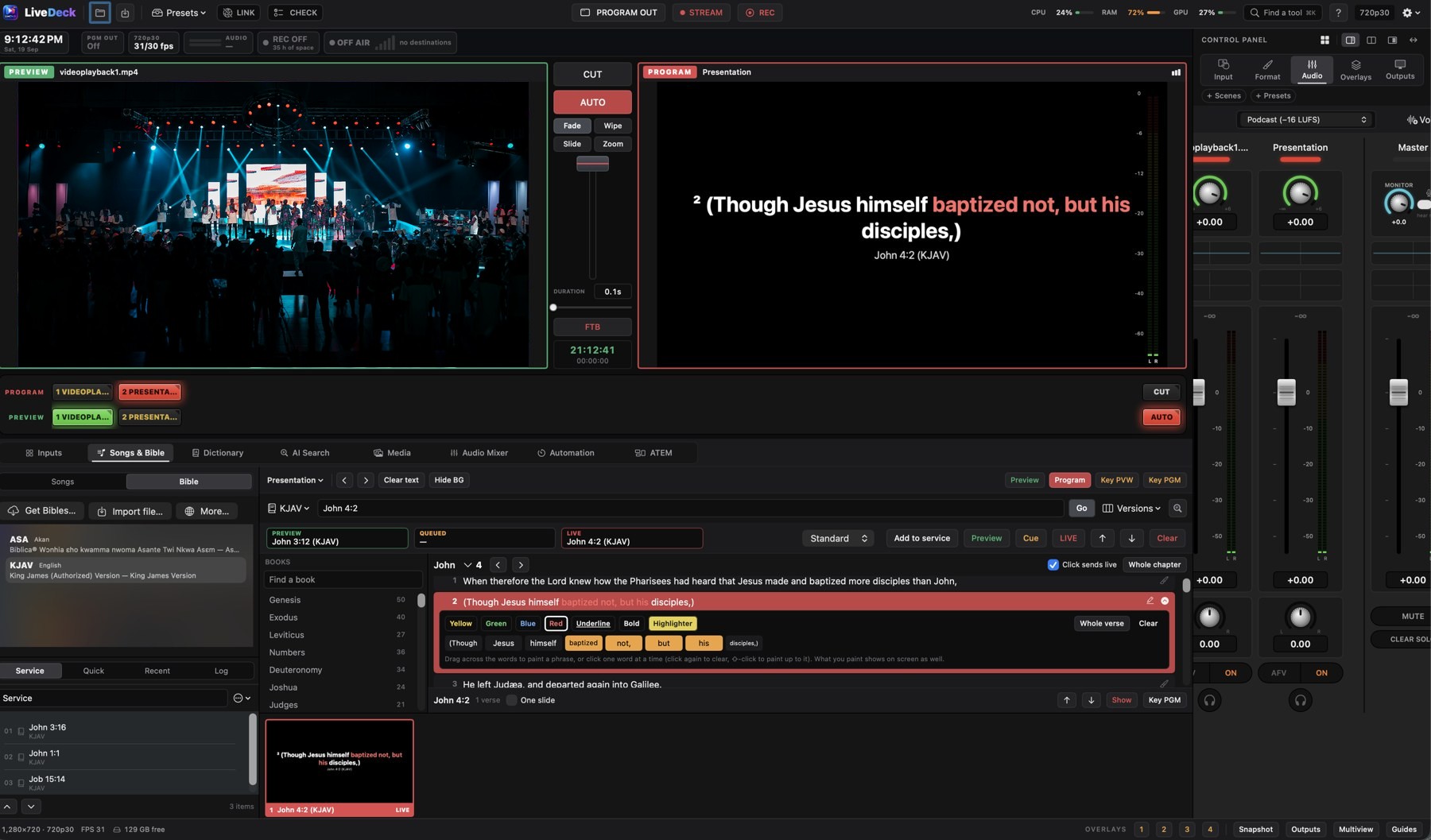
歌词与经文,实时键控上屏。
诗歌库、智能搜索的圣经和精美外观——每张幻灯片一键即可送到预览或节目,可用作下三分之一字幕或全屏显示。
- 经文聆听:讲员说出出处或朗读经文,经文即可随时上屏
- 2,500 多种圣经译本;输入时 “jo 3” 自动变为 John 3;涂抹短语即可在屏幕上高亮
- 诗歌导入、歌词搜索和幻灯片排版;词典幻灯片和 AI 辅助幻灯片文字
- 背景、文字样式、下三分之一或全屏布局,均可保存为外观
多平台同步开播。
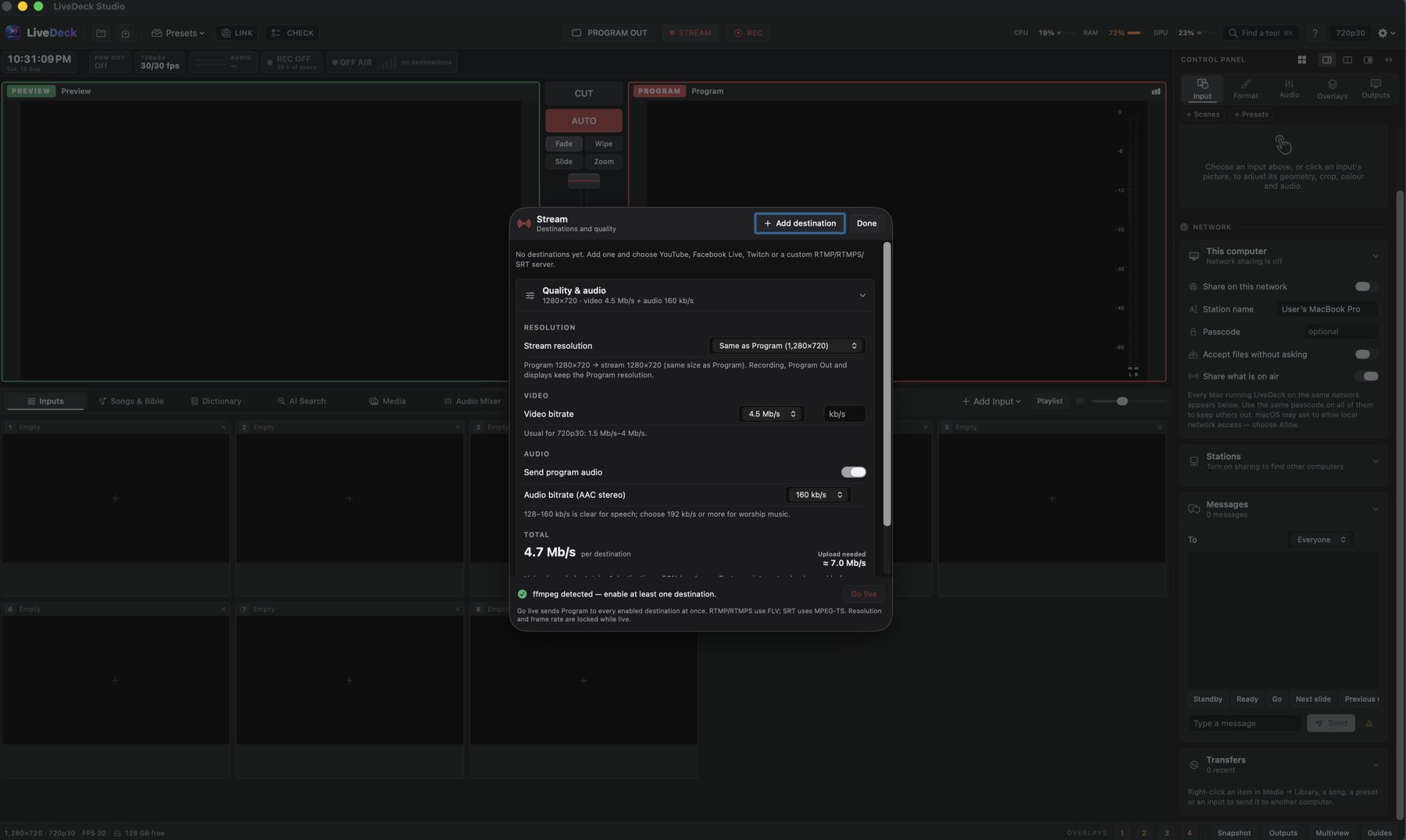
将节目画面发送到 YouTube、Facebook 或任何 RTMP 服务,录制干净的母版,同时送往投影仪、LED 屏和 NDI®——一排按钮全部搞定。
- YouTube、Facebook、Twitch、RTMP/SRT——还能从同一节目画面以竖屏推流到 Instagram Live
- 独立设置推流分辨率、视频和音频码率;自动重连
- 以 H.264、HEVC 或 ProRes 录制,支持章节标记
- NDI® 输入与输出、节目输出、支持自定义区域、裁切和缩放的外接显示器;带计时器和消息的舞台显示
音频调音台
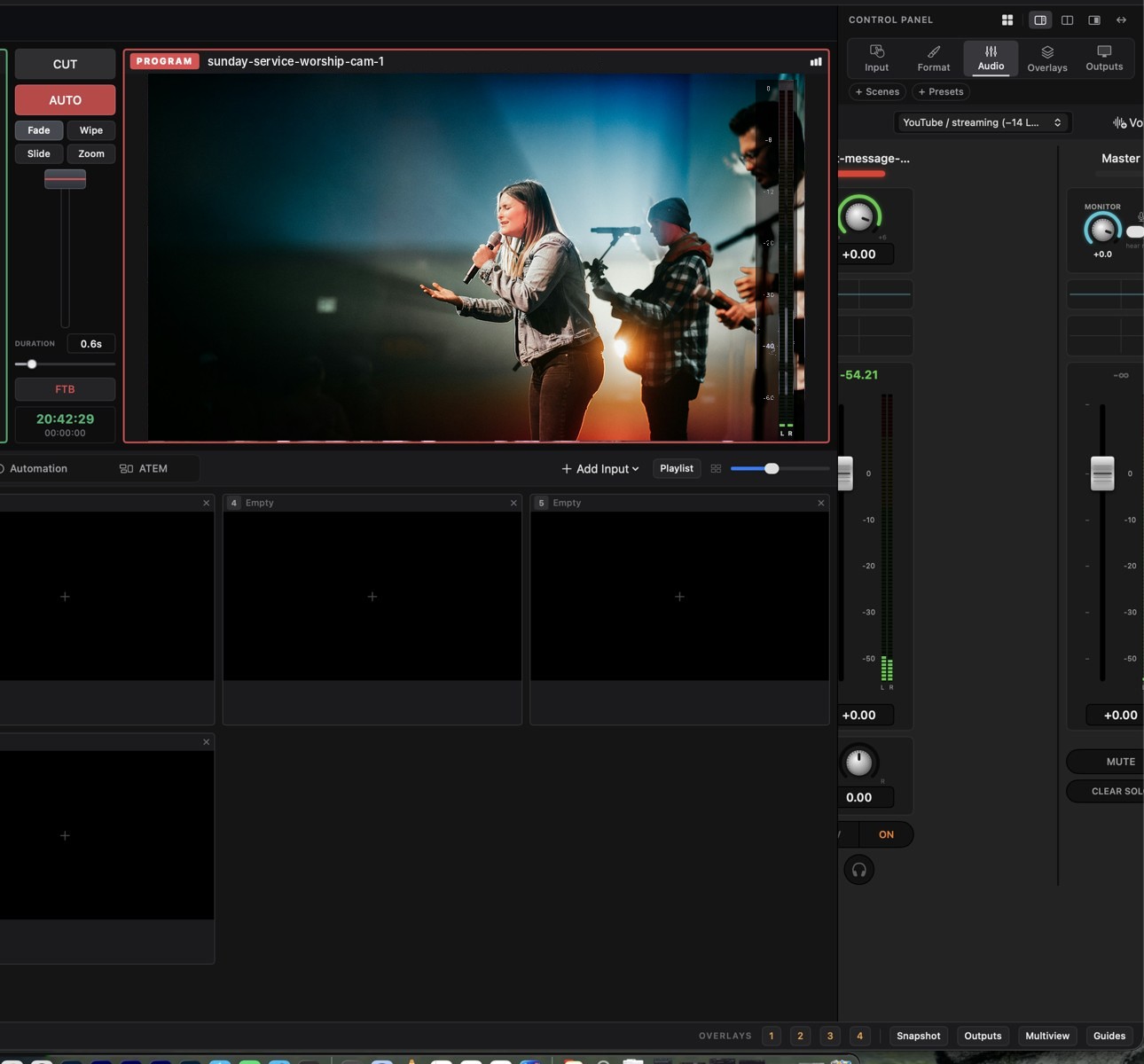
每个输入都有一个通道,配备均衡器、压缩器、噪声门和电平表。一路节目混音同时供给录制、推流和 NDI®。
- 响度预设(YouTube、播客)
- 监听母线和耳机独听
叠加层与自动化
68 款模板、支持动画和视频背景的图形编辑器,以及 AI 设计——下三分之一字幕、滚动字幕、倒计时,可作为键控或输入使用。
- 在预览中预备叠加层,与画面一起切出
- 定时自动化提示
团队协作与可靠性
同一网络中的多台电脑共享媒体、提示和消息。礼拜前检查(CHECK)、直播状态栏、会话恢复。
- 推流自动重连
- 直播期间保持电脑唤醒
九月以来已发布六个版本。
所有许可证持有者均可免费获取,试用版中同样包含。
经文聆听
说出的出处或朗读的经文,会在所有已安装的圣经中查找,一键即可呈现。在电脑本地运行。
自定义场景
最多 36 路输入的网格,间距,窗口背后的纯色、图片或视频,边框,圆角——场景还可作为独立输入。
图形编辑器与模板
68 款叠加层模板、动画文字和形状、叠加层和倒计时中的循环视频,以及使用您自己密钥的 AI 设计。
屏幕、窗口或局部区域
捕获整个显示器、单个窗口(即使被遮挡)或您画出的矩形区域。拖动输入磁贴即可重新排序。
预览中的叠加层
在预览中预备下三分之一字幕,准确看到 CUT 或 AUTO 将送上直播的画面——然后与画面一起切出。
Instagram Live
竖屏 9:16 推流与横屏 YouTube 或 Facebook 并行,来自同一节目画面。
兼容您现有的设备
一次购买,每周使用。
无需订阅,没有按席位计费的意外。每个许可证都包含全部功能和免费的 4.x 更新。
- 全部功能,无需订阅
- 版本 4 免费更新
- 1 Macs per licence
- 邮件支持
- 全部功能,无需订阅
- 版本 4 免费更新
- 1 PCs per licence
- 邮件支持
- 包含两个版本的全部内容
- 4 activations (Mac or PC)
- 版本 4 免费更新
- 优先邮件支持
先试用:每个下载版本都包含 14 天免费试用。价格以美元计;通过 Paystack 付款——银行卡、移动支付和银行转账。要换新电脑?可在应用中或在查找我的许可证中释放席位。
常见问题解答。
免费试用如何进行?
下载 LiveDeck Studio,打开后点击开始 14 天免费试用——全部功能,无需银行卡,无需账户。剩余天数显示在顶部栏中。试用与该电脑绑定,重新安装也不会重新计时。购买后,您的节目、诗歌和设置都会保留。
我买了密钥,如何激活?
您的密钥(LDS-XXXX-XXXX-XXXX-XXXX)会在付款后显示,并通过邮件发送给您。在 Mac 上:LiveDeck Studio 菜单 → 许可证…,粘贴密钥,点击激活。在 Windows 上:设置 → 许可证,粘贴密钥,点击激活。仅需联网一次;之后 LiveDeck 会在后台静默复核,离线状态下也可持续使用最多 30 天。
一个许可证可以在几台电脑上使用?
Mac 许可证可在一台 Mac 上激活,Windows 许可证可在两台 PC 上激活,套装可在两台电脑上激活——通常是一台 Mac 和一台 PC。要换新电脑?请先点击停用这台 Mac(Windows 上为停用这台电脑),或在查找我的许可证中释放席位,然后在新电脑上激活。
你们的退款政策是什么?
如果 LiveDeck Studio 不适合您,请在购买后 14 天内发邮件给我们,即可获得全额退款,前提是该许可证激活的设备不超过一台。请参阅许可条款。
经文聆听会把音频发送到其他地方吗?
不会。LiveDeck 不会上传您的音频。语音识别在电脑本地运行——Mac 上在语言支持时使用 Apple 的设备端识别,Windows 上使用内置的离线语音引擎——识别出的文字会与该电脑上已安装的圣经进行匹配。
可以离线使用吗?
可以。切换、诗歌、已下载的圣经、幻灯片、录制、NDI® 和输出都无需联网——许多在没有 Wi-Fi 的礼堂聚会的教会每周都在使用 LiveDeck。只有推流、首次激活许可证,以及使用在线圣经、歌词或媒体搜索时才需要联网。
可以只显示部分屏幕或单个窗口吗?
可以——选择添加输入 → 屏幕捕获,然后选择一个显示器、一个应用窗口(即使被遮挡也能捕获),或拖出一个矩形只捕获屏幕的一部分。
多台电脑可以协同工作吗?
可以。LiveDeck Link 会发现同一网络中的其他 LiveDeck 工作站:查看每台正在播出的内容、聊天和发送提示,并在彼此之间传送文件、诗歌和预设——可选设置密码。
YouTube 视频播放时有声音吗?
YouTube 和 Vimeo 在各自的播放器中播放,因此进入混合时只有画面。视频文件会通过调音台带声音播放——对您有权下载的片段使用保存到素材库,即可带声音离线播放。
Windows 安装程序需要什么条件?
Windows 10 版本 1903 或更高版本,64 位(也提供 ARM64 版本)。安装程序会自动添加 Visual C++ 运行库;网页输入使用 Microsoft WebView2,Windows 11 已自带。如果 Windows 显示 SmartScreen 提示,请点击更多信息 → 仍要运行。
可以使用哪些付款方式?
价格以美元计。付款由 Paystack 安全处理——支持任何国家的银行卡,以及加纳的移动支付和银行转账。Paystack 以加纳塞地处理付款,因此如果您的银行卡使用其他币种,银行可能会显示换算后的金额。
更多内容请访问支持中心。