
만들고. 전환하고. 송출하세요.
완전한 라이브 프로덕션 스튜디오를 앱 하나에. 카메라를 전환하고, 가사와 성경 말씀을 화면에 띄우고, 오디오를 믹싱하고, 스트리밍과 녹화까지 — 교회, 콘퍼런스, 학교, 행사를 위해 만들었습니다.
- 구절을 말하면 — 말씀이 열립니다
- 직접 디자인하는 장면: 여백, 배경, 테두리
- YouTube, Vimeo, 창 하나, 화면 일부 — 모두 입력으로
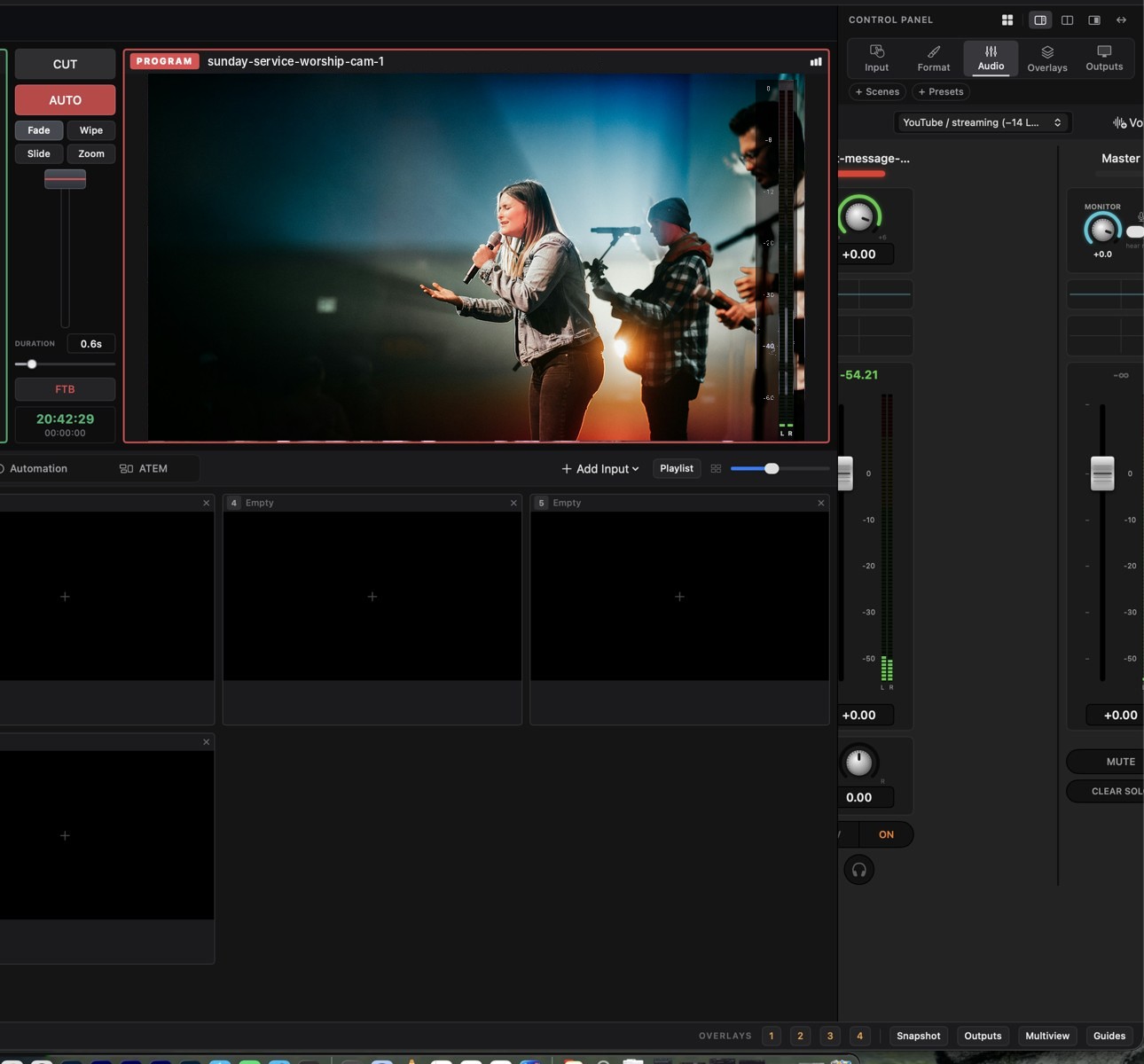
중계차 없이 누리는 중계차.
입력, 스위처, 프레젠테이션, 오디오, 오버레이, 출력이 나란히 — 봉사자 한 명이 예배 전체를 운영할 수 있습니다.
중계차처럼 컷하세요.
프리뷰와 프로그램 모니터, 진짜 T바와 하드웨어 스타일 버튼. 어떤 소스든 CUT으로, 또는 페이드·와이프·슬라이드·줌을 적용한 AUTO로 송출하세요.
- 카메라, 캡처 카드, 디스플레이, 창 하나나 화면 일부, 동영상 파일, YouTube, Vimeo, 웹 페이지를 입력으로
- 여백, 배경, 테두리를 지원하는 최대 36개 입력의 장면 및 화면 분할, 키, PiP, 멀티뷰
- 오토 믹스가 대신 전환합니다 — 타이머에 맞춰, 또는 말하는 사람을 따라
- T바, 페이드 투 블랙, 사용자 지정 키보드 단축키
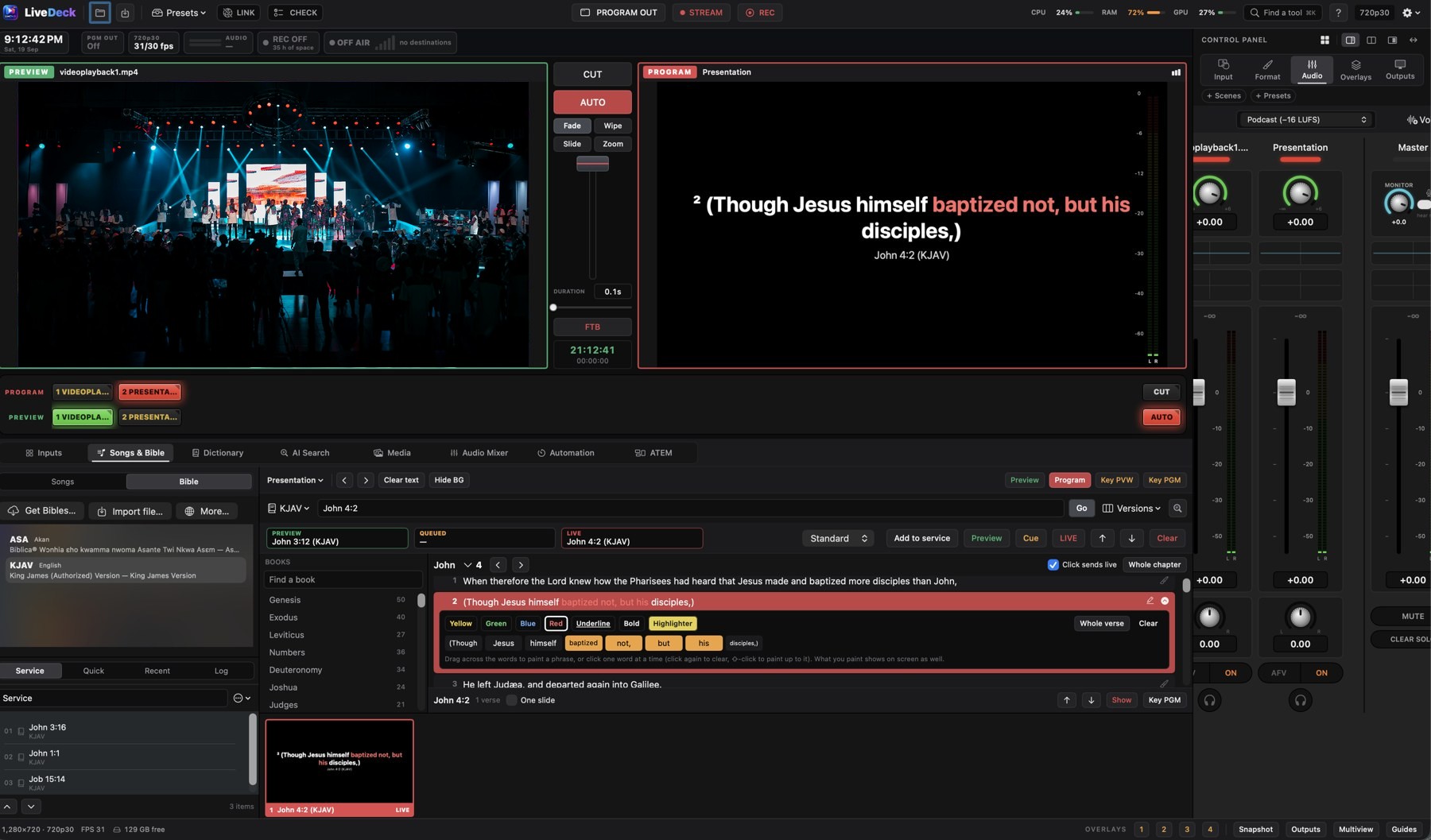
가사와 성경 말씀을 라이브로 키잉.
찬양 라이브러리, 스마트 검색 성경, 아름다운 룩 — 모든 슬라이드를 클릭 한 번으로 프리뷰나 프로그램에 하단 자막 또는 전체 화면으로 올리세요.
- 말씀 듣기: 설교자가 구절을 말하거나 본문을 읽으면 바로 송출할 준비가 됩니다
- 2,500개 이상의 성경 번역본. 입력하는 동안 “jo 3”이 John 3이 되고, 구절을 칠해 화면에 하이라이트할 수 있습니다
- 찬양 가져오기, 가사 검색, 슬라이드 서식. 사전 슬라이드와 AI 지원 슬라이드 텍스트
- 배경, 텍스트 스타일, 하단 자막 또는 전체 화면 레이아웃을 룩으로 저장
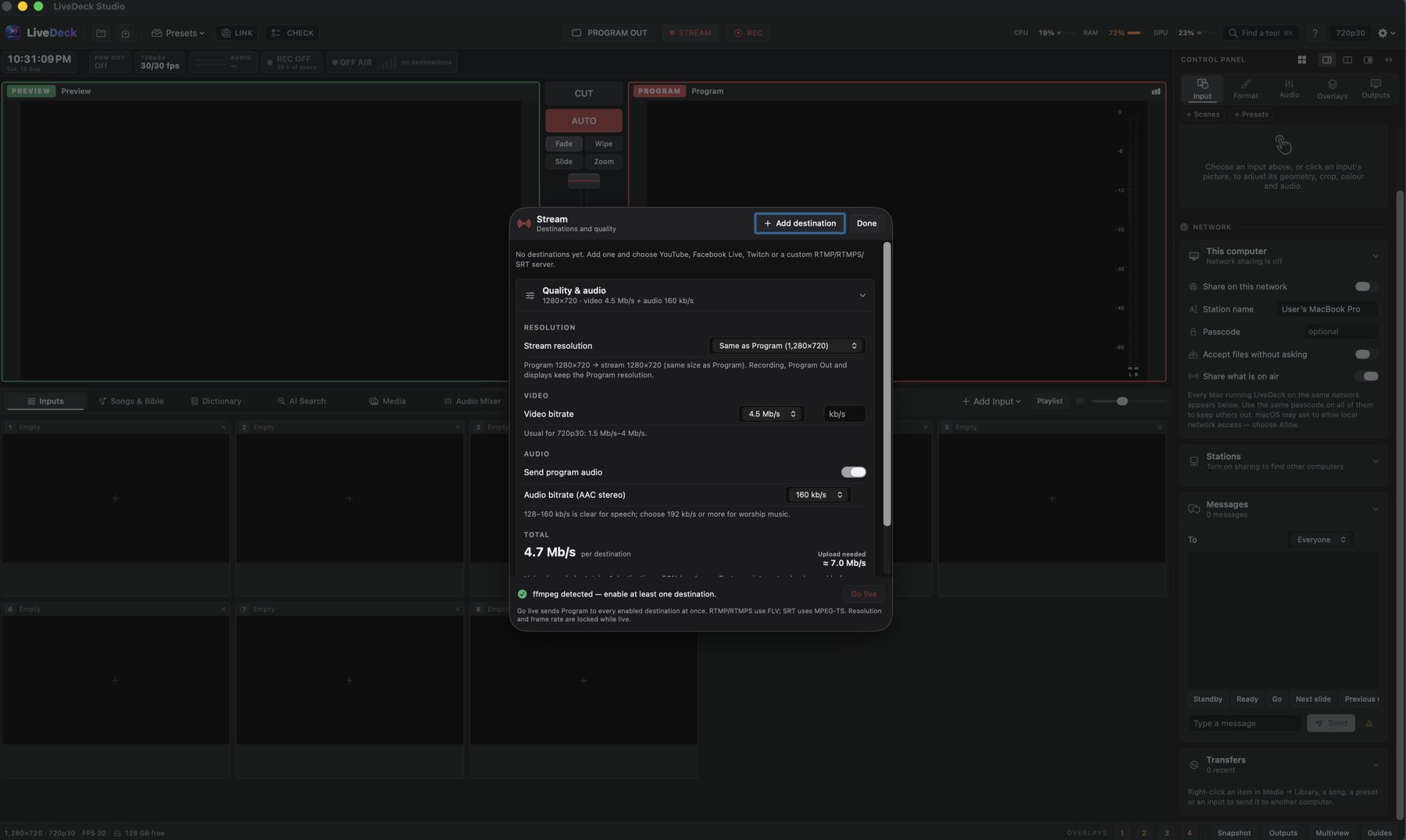
모든 곳에 동시에 라이브.
프로그램을 YouTube, Facebook, 모든 RTMP 서비스로 보내고, 깨끗한 마스터를 녹화하고, 프로젝터, LED 월, NDI®까지 — 모두 버튼 한 줄에서.
- YouTube, Facebook, Twitch, RTMP/SRT — 그리고 같은 프로그램에서 세로형 Instagram Live까지
- 스트림 해상도, 비디오 및 오디오 비트레이트 개별 설정, 자동 재연결
- 챕터 마커와 함께 H.264, HEVC 또는 ProRes로 녹화
- NDI® 입출력, 프로그램 출력, 사용자 지정 영역·자르기·크기 조정을 지원하는 외부 디스플레이, 타이머와 메시지를 갖춘 무대 디스플레이
오디오 믹서
모든 입력에 EQ, 컴프레서, 게이트, 미터를 갖춘 채널. 하나의 프로그램 믹스가 녹화, 스트리밍, NDI®에 공급됩니다.
- 라우드니스 프리셋(YouTube, 팟캐스트)
- 모니터 버스와 헤드폰 솔로
오버레이 & 자동화
68개 템플릿, 애니메이션과 동영상 배경을 지원하는 그래픽 편집기, AI 디자인 — 하단 자막, 티커, 카운트다운을 키 또는 입력으로.
- 오버레이를 프리뷰에 대기시키고 화면과 함께 송출
- 시간 지정 자동화 큐
팀워크 & 안정성
한 네트워크의 여러 컴퓨터가 미디어, 큐, 메시지를 공유합니다. 예배 전 CHECK, 온에어 상태 표시줄, 세션 복구.
- 스트림 자동 재연결
- 라이브 중에는 컴퓨터가 잠들지 않음
9월 이후 여섯 번의 릴리스.
모든 라이선스 보유자에게 무료이며 체험판에도 포함됩니다.
말씀 듣기
말로 한 구절이나 소리 내어 읽은 말씀을 설치된 모든 성경에서 찾아 클릭 한 번으로 제안합니다. 컴퓨터에서 실행됩니다.
직접 디자인하는 장면
최대 36개 입력 그리드, 여백, 창 뒤의 단색·사진·동영상, 테두리, 둥근 모서리 — 그리고 장면 자체를 입력으로.
그래픽 편집기 & 템플릿
68개 오버레이 템플릿, 애니메이션 텍스트와 도형, 오버레이와 카운트다운의 반복 동영상, 내 키로 쓰는 AI 디자인.
화면, 창, 또는 일부
디스플레이, 가려진 창 하나, 또는 직접 그린 사각형을 캡처하세요. 입력 타일을 드래그해 순서를 바꿀 수 있습니다.
프리뷰의 오버레이
하단 자막을 프리뷰에 대기시키고 CUT이나 AUTO가 무엇을 송출할지 정확히 확인한 다음, 화면과 함께 송출하세요.
Instagram Live
같은 프로그램에서 가로형 YouTube·Facebook과 나란히 세로 9:16 스트림을.
이미 가진 장비와 함께 작동합니다
한 번 구매하고, 매주 사용하세요.
구독도, 좌석당 추가 요금도 없습니다. 모든 라이선스에 전체 기능과 4.x 무료 업데이트가 포함됩니다.
- 모든 기능, 구독 없음
- 버전 4 무료 업데이트
- 1 Macs per licence
- 이메일 지원
- 모든 기능, 구독 없음
- 버전 4 무료 업데이트
- 1 PCs per licence
- 이메일 지원
- 두 에디션의 모든 기능
- 4 activations (Mac or PC)
- 버전 4 무료 업데이트
- 우선 이메일 지원
먼저 써 보세요: 모든 다운로드에 14일 무료 체험이 포함되어 있습니다. 가격은 USD 기준이며 Paystack으로 결제합니다 — 카드, 모바일 머니, 계좌 이체. 새 컴퓨터로 옮기시나요? 앱에서 또는 내 라이선스 찾기에서 자리를 비우세요.
자주 묻는 질문
무료 체험은 어떻게 이용하나요?
LiveDeck Studio를 다운로드해 실행하고 14일 무료 체험 시작을 누르세요 — 모든 기능을 카드도, 계정도 없이 사용할 수 있습니다. 남은 기간은 상단 표시줄에 나타납니다. 체험판은 해당 컴퓨터에 묶여 있으며 다시 설치해도 초기화되지 않습니다. 구매 후에도 방송, 찬양, 설정은 그대로 유지됩니다.
키를 구매했어요. 어떻게 활성화하나요?
키(LDS-XXXX-XXXX-XXXX-XXXX)는 결제 후 화면에 표시되고 이메일로도 발송됩니다. Mac에서는 LiveDeck Studio 메뉴 → 라이선스…에서 키를 붙여 넣고 활성화를 누르세요. Windows에서는 설정 → 라이선스에서 키를 붙여 넣고 활성화를 누르세요. 처음 한 번만 인터넷이 필요하며, 이후 LiveDeck이 조용히 재확인하고 최대 30일간 오프라인으로도 계속 작동합니다.
라이선스 하나로 몇 대의 컴퓨터에서 사용할 수 있나요?
Mac 라이선스는 Mac 한 대, Windows 라이선스는 PC 두 대, 번들은 컴퓨터 두 대(보통 Mac 한 대와 PC 한 대)에서 활성화됩니다. 새 컴퓨터로 옮기시나요? 먼저 이 Mac 비활성화(Windows에서는 이 컴퓨터 비활성화)를 누르거나 내 라이선스 찾기에서 자리를 비운 다음, 새 컴퓨터에서 활성화하세요.
환불 정책은 어떻게 되나요?
LiveDeck Studio가 맞지 않는다면 구매 후 14일 이내에 이메일로 연락 주세요. 라이선스가 기기 한 대 이하에서만 활성화된 경우 전액 환불해 드립니다. 라이선스 약관을 참고하세요.
업데이트도 포함되나요?
말씀 듣기가 오디오를 어딘가로 보내나요?
아니요. LiveDeck은 오디오를 업로드하지 않습니다. 음성 인식은 컴퓨터에서 실행되며 — Mac에서는 언어가 지원되는 경우 Apple의 기기 내 인식, Windows에서는 내장 오프라인 음성 엔진을 사용합니다 — 인식된 단어는 그 컴퓨터에 설치된 성경과 대조됩니다.
오프라인에서도 작동하나요?
네. 스위칭, 찬양, 다운로드한 성경, 슬라이드, 녹화, NDI®, 출력은 모두 인터넷 없이 작동합니다 — Wi-Fi가 없는 강당의 교회들도 매주 LiveDeck을 사용합니다. 인터넷 연결은 스트리밍할 때, 라이선스를 처음 한 번 활성화할 때, 그리고 온라인 성경, 가사 또는 미디어 검색에만 필요합니다.
화면의 일부나 창 하나만 보여 줄 수 있나요?
네 — 입력 추가 → 화면 캡처를 선택한 다음 디스플레이, 앱 창 하나(다른 창에 가려져 있어도 캡처됨)를 고르거나, 사각형을 드래그해 화면의 일부만 캡처하세요.
여러 대의 컴퓨터가 함께 작업할 수 있나요?
네. LiveDeck Link가 같은 네트워크의 다른 LiveDeck 스테이션을 찾아 줍니다. 각 스테이션이 송출 중인 화면을 확인하고, 채팅하고 큐를 보내고, 파일, 찬양, 프리셋을 주고받을 수 있습니다 — 선택적으로 암호 설정 가능.
YouTube 동영상은 소리와 함께 재생되나요?
YouTube와 Vimeo는 자체 플레이어에서 재생되므로 믹스에는 영상만 들어옵니다. 동영상 파일은 믹서를 통해 소리와 함께 재생됩니다 — 다운로드 권한이 있는 클립은 라이브러리에 저장을 사용하면 인터넷 없이 소리와 함께 재생됩니다.
Windows 설치 프로그램에는 무엇이 필요한가요?
Windows 10 버전 1903 이상, 64비트(ARM64 빌드도 제공). 설치 프로그램이 Visual C++ 런타임을 직접 추가하며, 웹 입력은 Windows 11에 이미 포함된 Microsoft WebView2를 사용합니다. Windows에 SmartScreen 알림이 표시되면 추가 정보 → 실행을 누르세요.
어떤 결제 수단을 사용할 수 있나요?
가격은 미국 달러 기준입니다. 결제는 Paystack을 통해 안전하게 처리됩니다 — 모든 국가의 카드, 그리고 가나에서는 모바일 머니와 계좌 이체도 가능합니다. Paystack은 가나 세디로 결제를 처리하므로, 카드 통화가 다르면 은행에 환산 금액이 표시될 수 있습니다.
더 많은 내용은 지원 센터에서 확인하세요.
다음 예배를 몇 분 만에 송출하세요.
14일 무료 체험판을 다운로드하고, 카메라를 연결하고, 오늘 밤 첫 CUT을 해 보세요.
REC ● 00:00:00:00 · PGM 1080p30 · AUDIO −14 LUFS