
बनाएँ। स्विच करें। स्ट्रीम करें।
एक ही ऐप में पूरा लाइव प्रोडक्शन स्टूडियो। कैमरे स्विच करें, गीत और बाइबल वचन स्क्रीन पर दिखाएँ, ऑडियो मिक्स करें, और स्ट्रीम व रिकॉर्ड करें — चर्च, कॉन्फ़्रेंस, स्कूल और इवेंट के लिए बनाया गया।
- रेफ़रेंस बोलें — वचन खुल जाता है
- आपके डिज़ाइन किए सीन: गटर, बैकग्राउंड, बॉर्डर
- YouTube, Vimeo, कोई विंडो या स्क्रीन का हिस्सा — सब इनपुट
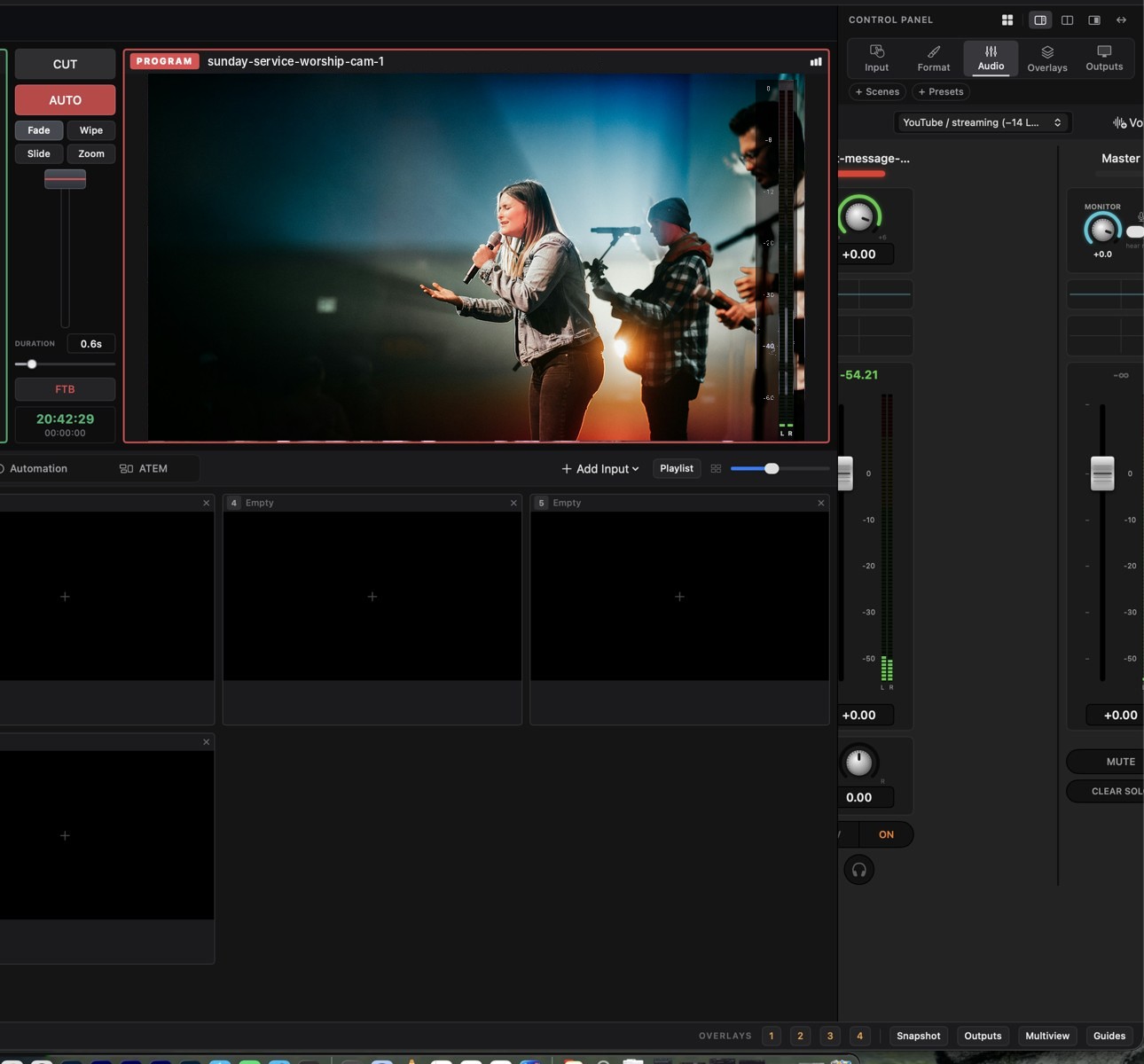
ब्रॉडकास्ट ट्रक, बिना ट्रक के।
इनपुट, स्विचर, प्रेज़ेंटेशन, ऑडियो, ओवरले और आउटपुट साथ-साथ रहते हैं — ताकि एक ही वॉलंटियर पूरी सर्विस चला सके।
ब्रॉडकास्ट ट्रक की तरह कट करें।
प्रिव्यू और प्रोग्राम मॉनिटर, असली T-बार और हार्डवेयर जैसे बटन। किसी भी सोर्स को CUT से, या फ़ेड, वाइप, स्लाइड और ज़ूम वाले AUTO से लाइव ले जाएँ।
- कैमरे, कैप्चर कार्ड, कोई डिस्प्ले, विंडो या स्क्रीन का हिस्सा, वीडियो फ़ाइलें, YouTube, Vimeo और वेब पेज इनपुट के रूप में
- गटर, बैकग्राउंड और बॉर्डर के साथ 36 इनपुट तक के सीन और स्प्लिट स्क्रीन; कीज़, PiP और मल्टीव्यू
- Auto Mix आपके लिए स्विच करता है — टाइमर पर, या जो बोल रहा है उसके साथ
- T-बार, फ़ेड टू ब्लैक, और कस्टमाइज़ करने योग्य कीबोर्ड शॉर्टकट
गीत और बाइबल वचन, लाइव की किए हुए।
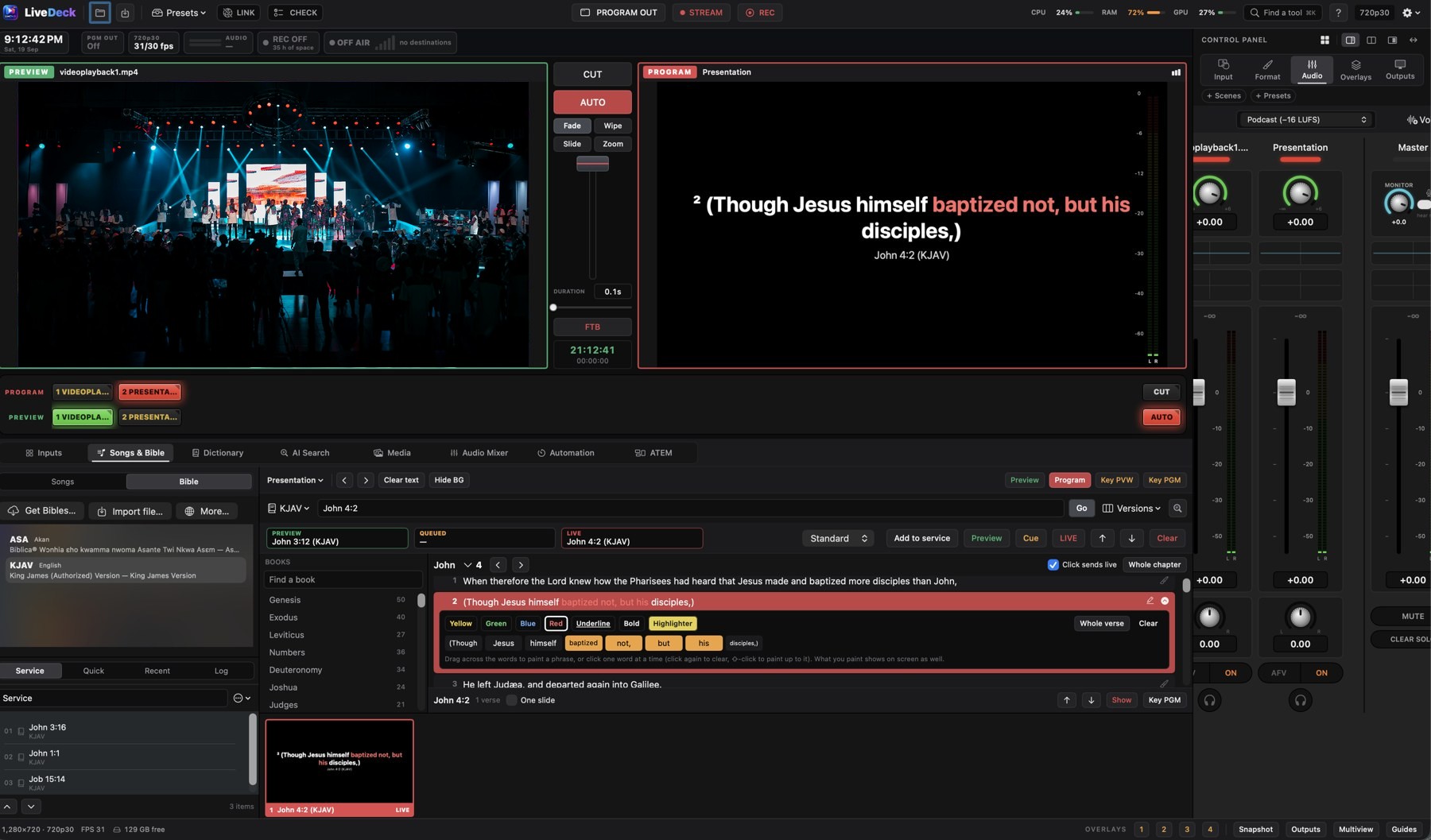
गीत लाइब्रेरी, स्मार्ट खोज वाली बाइबल और सुंदर लुक्स — हर स्लाइड प्रिव्यू या प्रोग्राम से एक क्लिक दूर, लोअर थर्ड या फ़ुल स्क्रीन के रूप में।
- Scripture Listen: प्रचारक रेफ़रेंस बोलता है या पद पढ़ता है, और वह लाइव जाने के लिए तैयार है
- 2,500+ बाइबल संस्करण; टाइप करते ही “jo 3” John 3 बन जाता है; किसी वाक्यांश को रंगकर स्क्रीन पर हाइलाइट करें
- गीत इम्पोर्ट, गीत खोज और स्लाइड फ़ॉर्मैटिंग; शब्दकोश स्लाइड और AI-सहायता से स्लाइड टेक्स्ट
- बैकग्राउंड, टेक्स्ट स्टाइल, लोअर-थर्ड या फ़ुल-स्क्रीन लेआउट लुक्स के रूप में सेव
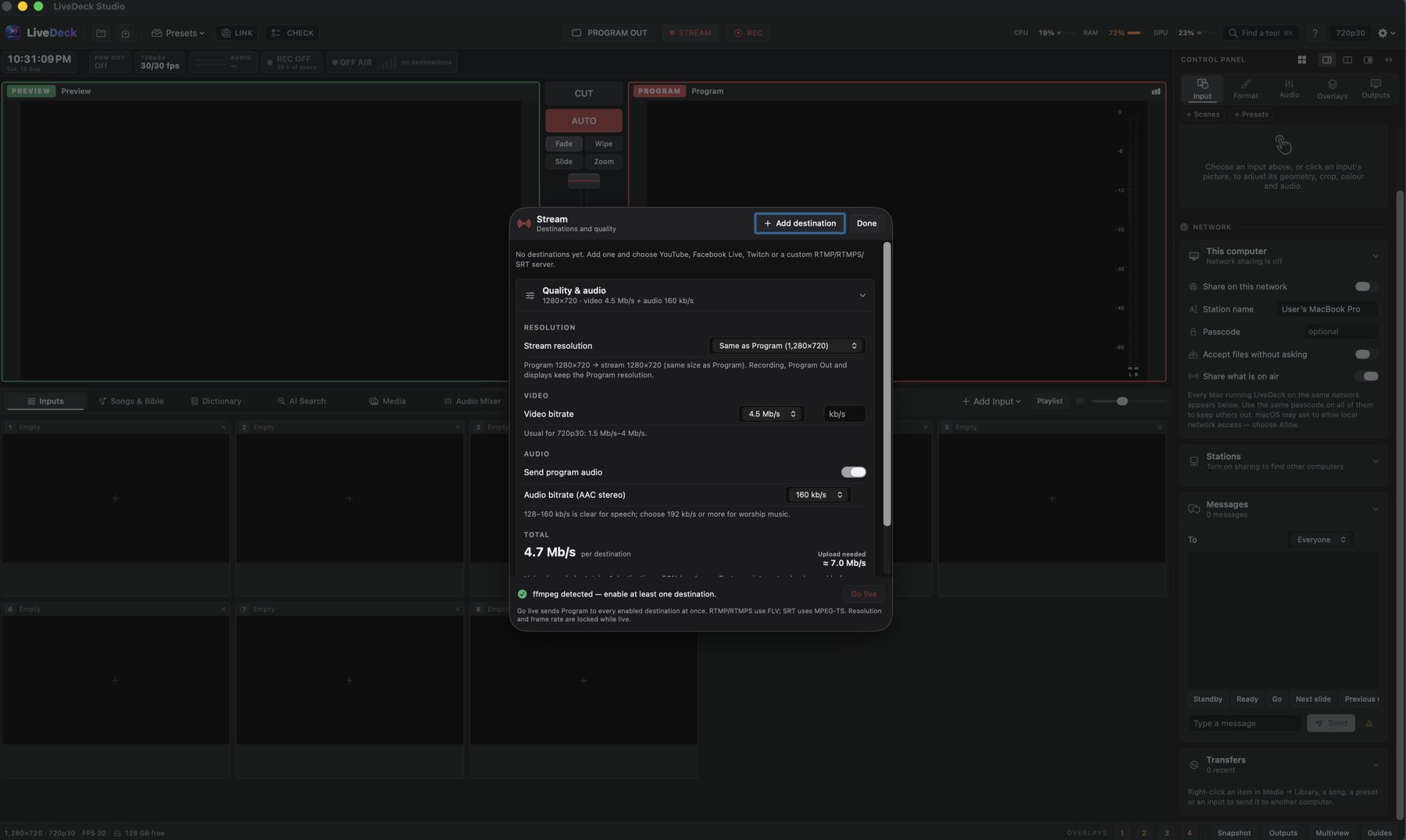
एक साथ हर जगह लाइव जाएँ।
प्रोग्राम को YouTube, Facebook या किसी भी RTMP सर्विस पर भेजें, साफ़ मास्टर रिकॉर्ड करें, प्रोजेक्टर, LED वॉल और NDI® को फ़ीड करें — सब एक ही बटन पंक्ति से।
- YouTube, Facebook, Twitch, RTMP/SRT — और उसी प्रोग्राम से पोर्ट्रेट में Instagram Live
- अलग स्ट्रीम रेज़ोल्यूशन, वीडियो और ऑडियो बिटरेट; अपने-आप रीकनेक्ट
- चैप्टर मार्कर के साथ H.264, HEVC या ProRes में रिकॉर्ड करें
- NDI® इन और आउट, प्रोग्राम आउट, कस्टम एरिया, क्रॉप और स्केलिंग वाले बाहरी डिस्प्ले; टाइमर और संदेशों वाला स्टेज डिस्प्ले
ऑडियो मिक्सर
हर इनपुट के लिए EQ, कंप्रेसर, गेट और मीटर वाला चैनल। एक प्रोग्राम मिक्स रिकॉर्डिंग, स्ट्रीमिंग और NDI® को फ़ीड करता है।
- लाउडनेस प्रीसेट (YouTube, पॉडकास्ट)
- मॉनिटर बस और हेडफ़ोन सोलो
ओवरले & ऑटोमेशन
68 टेम्पलेट, एनिमेशन और वीडियो बैकग्राउंड वाला ग्राफ़िक्स एडिटर, और AI डिज़ाइन — कीज़ या इनपुट के रूप में लोअर थर्ड, टिकर, काउंटडाउन।
- ओवरले को प्रिव्यू पर तैयार करें, तस्वीर के साथ टेक करें
- समय-आधारित ऑटोमेशन क्यू
टीमवर्क & भरोसेमंदी
एक नेटवर्क पर कई कंप्यूटर मीडिया, क्यू और संदेश शेयर करते हैं। सर्विस से पहले CHECK, ऑन-एयर स्टेटस बार, सेशन रिकवरी।
- स्ट्रीम का अपने-आप रीकनेक्ट
- लाइव रहते हुए मशीन को जगाए रखता है
सितंबर से अब तक छह रिलीज़।
हर लाइसेंस धारक के लिए मुफ़्त और ट्रायल में शामिल।
Scripture Listen
बोला गया रेफ़रेंस या ज़ोर से पढ़ा गया पद हर इंस्टॉल की गई बाइबल में खोजा जाता है और एक क्लिक में सामने आता है। कंप्यूटर पर ही चलता है।
आपके डिज़ाइन किए सीन
36 इनपुट तक के ग्रिड, गटर, विंडो के पीछे कलर, तस्वीर या वीडियो, बॉर्डर, गोल कोने — और सीन खुद एक इनपुट के रूप में।
ग्राफ़िक्स एडिटर & टेम्पलेट
68 ओवरले टेम्पलेट, एनिमेटेड टेक्स्ट और आकृतियाँ, ओवरले और काउंटडाउन में लूप होता वीडियो, अपनी कुंजी के साथ AI डिज़ाइन।
स्क्रीन, विंडो या उसका एक हिस्सा
कोई डिस्प्ले, ढकी होने पर भी एक विंडो, या आपका बनाया आयत कैप्चर करें। इनपुट टाइलों को खींचकर उनका क्रम बदलें।
प्रिव्यू पर ओवरले
लोअर थर्ड को प्रिव्यू पर तैयार करें और ठीक-ठीक देखें कि CUT या AUTO ऑन एयर क्या भेजेगा — फिर उन्हें तस्वीर के साथ टेक करें।
Instagram Live
उसी प्रोग्राम से लैंडस्केप YouTube या Facebook के साथ पोर्ट्रेट 9:16 स्ट्रीम।
जो आपके पास पहले से है, उसी के साथ काम करता है
एक बार खरीदें। हर हफ़्ते चलाएँ।
न सब्सक्रिप्शन, न प्रति-सीट का कोई सरप्राइज़। हर लाइसेंस में सभी फ़ीचर और मुफ़्त 4.x अपडेट शामिल हैं।
- सभी फ़ीचर, कोई सब्सक्रिप्शन नहीं
- वर्ज़न 4 के लिए मुफ़्त अपडेट
- 1 Macs per licence
- ईमेल सपोर्ट
- सभी फ़ीचर, कोई सब्सक्रिप्शन नहीं
- वर्ज़न 4 के लिए मुफ़्त अपडेट
- 1 PCs per licence
- ईमेल सपोर्ट
- दोनों एडिशन में सब कुछ
- 4 activations (Mac or PC)
- वर्ज़न 4 के लिए मुफ़्त अपडेट
- प्राथमिकता वाला ईमेल सपोर्ट
पहले आज़माएँ: हर डाउनलोड में 14-दिन का मुफ़्त ट्रायल शामिल है। कीमतें USD में; भुगतान Paystack द्वारा — कार्ड, मोबाइल मनी और बैंक ट्रांसफ़र। नए कंप्यूटर पर जा रहे हैं? ऐप में या मेरा लाइसेंस खोजें में सीट खाली करें।
सवाल, जवाब।
मुफ़्त ट्रायल कैसे काम करता है?
LiveDeck Studio डाउनलोड करें, खोलें और 14-दिन का मुफ़्त ट्रायल शुरू करें पर क्लिक करें — हर फ़ीचर, न कार्ड, न अकाउंट। बचे हुए दिन ऊपर की बार में दिखते हैं। ट्रायल उसी कंप्यूटर से जुड़ा होता है और दोबारा इंस्टॉल करने पर फिर से शुरू नहीं होता। खरीदने पर आपके शो, गीत और सेटिंग्स बने रहते हैं।
मैंने कुंजी खरीदी है — उसे एक्टिवेट कैसे करूँ?
आपकी कुंजी (LDS-XXXX-XXXX-XXXX-XXXX) भुगतान के बाद दिखाई जाती है और आपको ईमेल की जाती है। Mac पर: LiveDeck Studio मेन्यू → लाइसेंस…, कुंजी पेस्ट करें, एक्टिवेट करें। Windows पर: सेटिंग्स → लाइसेंस, कुंजी पेस्ट करें, एक्टिवेट करें। इंटरनेट एक बार चाहिए; उसके बाद LiveDeck चुपचाप दोबारा जाँचता है और 30 दिन तक ऑफ़लाइन काम करता रहता है।
एक लाइसेंस कितने कंप्यूटरों पर इस्तेमाल कर सकते हैं?
Mac लाइसेंस एक Mac पर, Windows लाइसेंस दो PC पर, और बंडल दो कंप्यूटरों पर एक्टिवेट होता है — आम तौर पर एक Mac और एक PC। नए कंप्यूटर पर जा रहे हैं? पहले इस Mac को डीएक्टिवेट करें (या Windows पर इस कंप्यूटर को डीएक्टिवेट करें) पर क्लिक करें, या मेरा लाइसेंस खोजें से सीट खाली करें — फिर नए पर एक्टिवेट करें।
आपकी रिफ़ंड नीति क्या है?
अगर LiveDeck Studio आपके लिए सही नहीं है, तो पूरे रिफ़ंड के लिए खरीदारी के 14 दिनों के भीतर हमें ईमेल करें, बशर्ते लाइसेंस एक से ज़्यादा मशीन पर एक्टिवेट न किया गया हो। लाइसेंस की शर्तें देखें।
क्या अपडेट शामिल हैं?
हाँ। हर 4.x अपडेट लाइसेंस धारकों के लिए मुफ़्त है — नए फ़ीचर, सुधार और OS कम्पैटिबिलिटी। नया क्या है देखें, और डाउनलोड पेज से कभी भी नवीनतम बिल्ड लें; आपका लाइसेंस साथ चलता है।
क्या Scripture Listen ऑडियो कहीं भेजता है?
नहीं। LiveDeck आपका ऑडियो अपलोड नहीं करता। स्पीच रिकग्निशन कंप्यूटर पर ही चलती है — जहाँ भाषा अनुमति दे वहाँ Mac पर Apple की ऑन-डिवाइस रिकग्निशन, और Windows पर बिल्ट-इन ऑफ़लाइन स्पीच इंजन — और शब्दों का मिलान उसी मशीन पर इंस्टॉल की गई बाइबलों से किया जाता है।
क्या यह ऑफ़लाइन काम करता है?
हाँ। स्विचिंग, गीत, डाउनलोड की गई बाइबल, स्लाइड, रिकॉर्डिंग, NDI® और आउटपुट सब बिना इंटरनेट के चलते हैं — बिना Wi-Fi वाले हॉल में चर्च हर हफ़्ते LiveDeck चलाते हैं। कनेक्शन सिर्फ़ स्ट्रीम करने, एक बार लाइसेंस एक्टिवेट करने, और ऑनलाइन बाइबल, गीत या मीडिया खोज के लिए चाहिए।
क्या मैं अपनी स्क्रीन का एक हिस्सा या एक विंडो दिखा सकता/सकती हूँ?
हाँ — इनपुट जोड़ें → स्क्रीन कैप्चर, फिर कोई डिस्प्ले, किसी ऐप की एक विंडो (ढकी होने पर भी कैप्चर होती है) चुनें, या स्क्रीन के सिर्फ़ एक हिस्से को कैप्चर करने के लिए एक आयत खींचें।
क्या कई कंप्यूटर साथ मिलकर काम कर सकते हैं?
हाँ। LiveDeck Link उसी नेटवर्क पर दूसरे LiveDeck स्टेशन ढूँढता है: देखें कि हर एक पर क्या ऑन एयर है, चैट करें और क्यू भेजें, और उनके बीच फ़ाइलें, गीत और प्रीसेट भेजें — वैकल्पिक पासकोड के साथ।
क्या YouTube वीडियो आवाज़ के साथ चलते हैं?
YouTube और Vimeo अपने ही प्लेयर में चलते हैं, इसलिए वे मिक्स में सिर्फ़ तस्वीर के रूप में आते हैं। वीडियो फ़ाइलें मिक्सर के ज़रिए आवाज़ के साथ चलती हैं — जिस क्लिप को डाउनलोड करने का अधिकार आपके पास है उसके लिए लाइब्रेरी में सेव करें का इस्तेमाल करें, फिर वह आवाज़ के साथ और बिना इंटरनेट के चलेगी।
Windows इंस्टॉलर को क्या चाहिए?
Windows 10 वर्ज़न 1903 या नया, 64-बिट (ARM64 बिल्ड भी उपलब्ध है)। इंस्टॉलर Visual C++ रनटाइम खुद जोड़ता है; वेब इनपुट Microsoft WebView2 का इस्तेमाल करते हैं, जो Windows 11 में पहले से मौजूद है। अगर Windows SmartScreen सूचना दिखाए, तो अधिक जानकारी → फिर भी चलाएँ पर क्लिक करें।
मैं कौन-से भुगतान तरीके इस्तेमाल कर सकता/सकती हूँ?
कीमतें US डॉलर में हैं। भुगतान Paystack द्वारा सुरक्षित रूप से प्रोसेस होता है — किसी भी देश के कार्ड, साथ ही घाना में मोबाइल मनी और बैंक ट्रांसफ़र। Paystack भुगतान को घाना सेडी में प्रोसेस करता है, इसलिए अगर आपका कार्ड किसी दूसरी मुद्रा में है तो आपका बैंक बदली हुई राशि दिखा सकता है।
और जानकारी सपोर्ट सेंटर में।
आपकी अगली सर्विस, मिनटों में ऑन एयर।
14-दिन का मुफ़्त ट्रायल डाउनलोड करें, अपने कैमरे जोड़ें, और आज रात ही अपना पहला CUT लें।
REC ● 00:00:00:00 · PGM 1080p30 · AUDIO −14 LUFS